
LISTADO DE MINUTAS POR EXPEDIENTE
Desde el menú principal, accederemos a «Listados» y seleccionaremos la opción «Listado procesal Por Expediente»
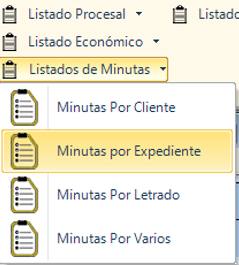
A continuación se abrirá la siguiente ventana:
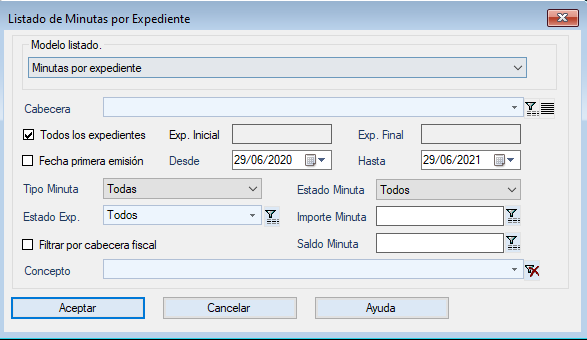
En el campo «Modelo listado», desde el listado desplegable seleccionaremos el modelo deseado entre:
- Minutas por expediente
- Minutas por expediente con detalle fiscal
Si queremos incluir todos los expedientes activaremos el check «Todos los expedientes» con un clic de ratón
En el campo «Exp. Inicial» indicaremos el expediente desde el que queramos empezar a hacer el listado
En el campo «Exp. Final» indicaremos el expediente hasta el que queramos empezar a hacer el listado
Si queremos incluir la fecha de la primera emisión en el listado activaremos el check «Fecha primera emisión» con un clic de ratón
En el campo «Desde» indicaremos la fecha de inicio desde la que queramos hacer el listado
En el campo «Hasta» indicaremos la fecha de inicio hasta la que queramos hacer el listado
En el campo «Tipo Minuta», desde el listado desplegable seleccionaremos el modelo deseado entre:
- Todas
- Minuta/Proforma
- Factura
- Rectificativa
En el campo «Estado Minuta», desde el listado desplegable seleccionaremos el modelo deseado entre:
- Todos
- Pendiente
- Cobrado
- Cobro parcial
- Abono
- Anulada reclamación
- Abonada
- Incobrable
- Reclamación PreJudicial
- Jura de cuentas
- Emitida rectificativa
En el campo «Estado Exp.», desde el listado desplegable seleccionaremos el modelo deseado entre:
- Todos
- Abierto
- Archivado
- Fallido
- Cobrado
- Paos a procedimiento monitorio
- DESTRUIDO
- Ejecución
- Pendiente 1
- Pendiente 2
- Pendiente 3
En el campo «Importe Minuta.», indicaremos el importe de la minuta
Si queremos filtrar por cabecera fiscal, deberemos activar el check «Filtrar por cabecera fiscal» con un clic de ratón
En el campo «Saldo Minuta.», indicaremos el saldo de la minuta
En el campo «Concepto.», desde el listado desplegable seleccionaremos el concepto deseado
