
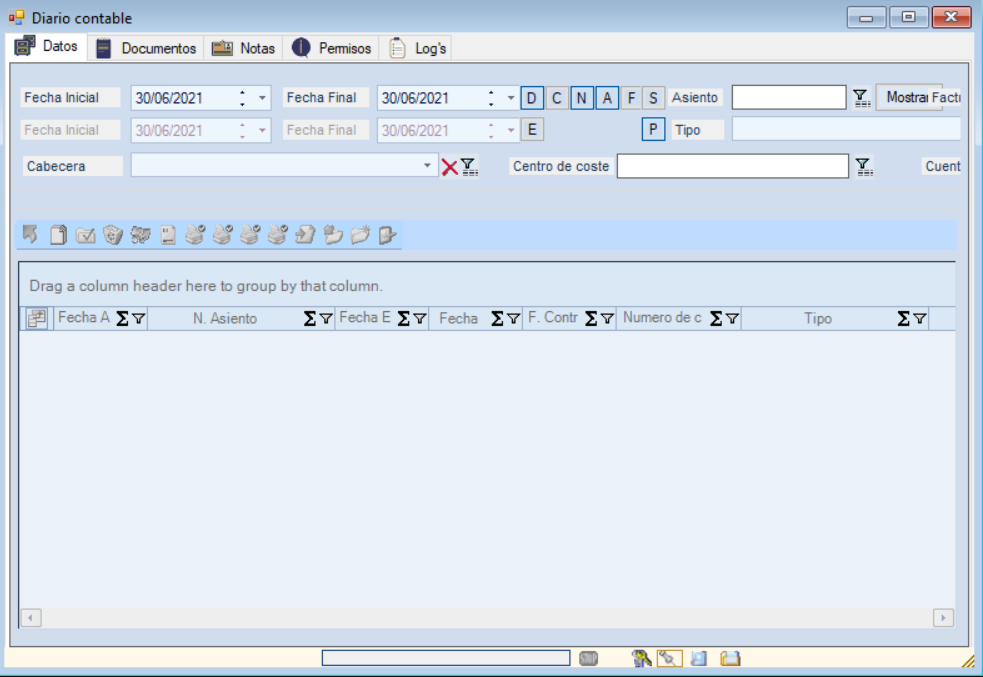
- En el campo «Fecha Inicial» indicaremos la Fecha inicial desde la que queramos listar el Diario Contable
- Por defecto la «Fecha Inicial» de será la fecha del sistema
- Podremos modificar la «Fecha Inicial» manualmente desde el teclado
- Podremos modificar la «Fecha Inicial» con los botones
 para aumentar o disminuir cronológicamente la misma
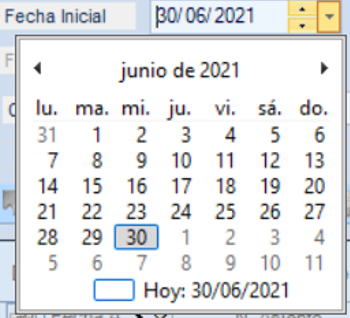
 - Podremos modificar la «Fecha Inicial» con el botón
 desplegando el calendario desde el que podremos indicar la fecha deseada
- En el campo «Fecha Final» indicaremos la Fecha final hasta la que queramos listar el Diario Contable
- Por defecto la «Fecha Final» de será la fecha del sistema
- Podremos modificar la «Fecha Final» manualmente desde el teclado
- Podremos modificar la «Fecha Final» con los botones para aumentar o disminuir cronológicamente la misma
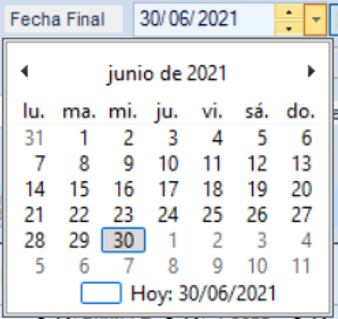
- Podremos modificar la «Fecha Final» con el botón desplegando el calendario desde el que podremos indicar la fecha deseada
Con el botón «Por fecha de alta en el diario»  activaremos o desactivaremos la visualización en el listado según la fecha de alta en el diario
Con el botón «Por fecha de control»  activaremos o desactivaremos la visualización en el listado según la fecha de control en el diario
Con el botón «Mostrar anotaciones nuevas»  activaremos o desactivaremos la visualización en el listado de las nuevas anotaciones realizadas en el diario
Con el botón «Ver anotaciones de abono y correcciones»  activaremos o desactivaremos la visualización en el listado de las correcciones y anotaciones de abono realizadas en el diario
Con el botón «Excluir las anotaciones de abono y correcciones en el rango de fecha»  activaremos o desactivaremos la exclusión de la visualización en el listado de las correcciones y anotaciones de abono realizadas en el diario
Con el botón «Incluir el saldo previo de las cuentas»  activaremos o desactivaremos la visualización del saldo previo de las cuentas en el listado de las correcciones
Con el botón «Por fecha de anotación combinado»  activaremos o desactivaremos la visualización en el listado según las fecha de anotación combinado realizadas en el diario
Con el botón «Solo anotaciones pendientes de exportar»  activaremos o desactivaremos la visualización en el listado según las anotaciones pendientes de exportar realizadas en el diario

Con el botón «Volver»  , volveremos un paso atrás
Con el botón «Alta»  , podremos dar de alta un nuevo asiento contable
Con el botón «Modificar»  , podremos modificar un asiento contable ya existente
Con el botón «Borrar»  , podremos borrar un asiento contable ya existente
Con el botón «Ver anotación»  , podremos visualizar un anotación de un asiento contable ya existente
Con el botón «Ver expediente»  , podremos visualizar un expediente ya existente
Con el primer botón situado en la zona izquierda del menú «Imprimir listado agrupado por concepto económico»  , podremos imprimir un listado agrupado por concepto económico de un expediente ya existente
Con el segundo botón situado en la zona izquierda del menú «Imprimir listado de saldos agrupado por cuenta» , podremos imprimir un listado agrupado por cuenta de un expediente
Con el tercer botón situado en la zona izquierda del menú «Imprimir listado detallado por cuenta» , podremos imprimir un listado detallado por cuenta de un expediente
Con el cuarto botón situado en la zona izquierda del menú «Imprimir listado por cuadre bancario» , podremos imprimir un listado por cuadre bancario de un expediente
Con el botón «Exportar anotaciones»  , podremos exportar la anotaciones del diario contable a un fichero excel
Con el botón «Exportar anotaciones a contabilidad»  , podremos exportar la anotaciones a contabilidad
Con el botón «Quitar anotación de la lista»  , podremos quitar una anotación de la lista
Con el botón «Cargar anotaciones pendientes»  , Cargar anotaciones pendientes en el listado
