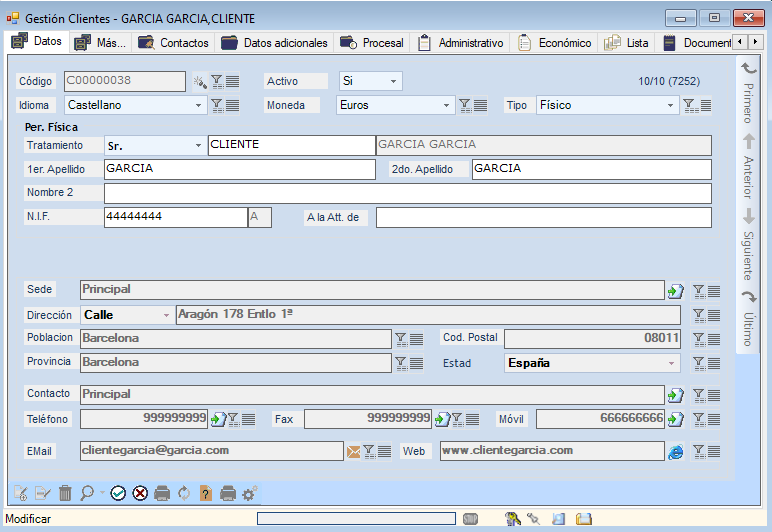
 y accederemos a la pestaña «Contactos».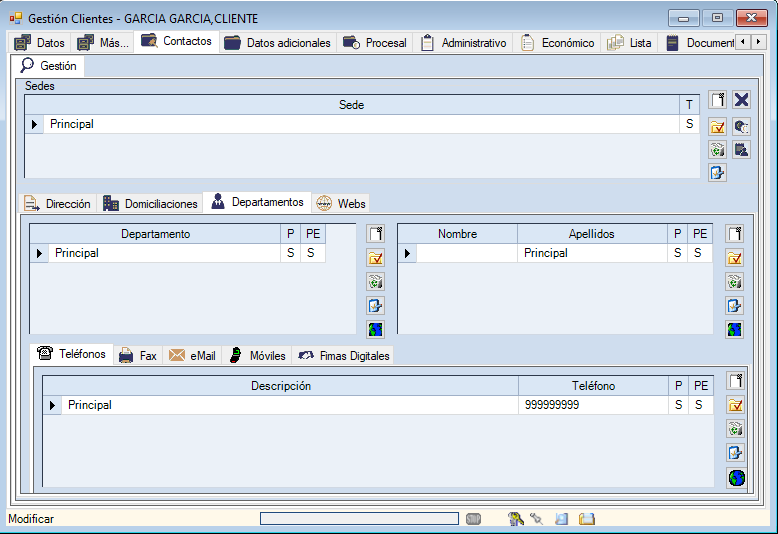
En el apartado «Sedes» dispondremos de los siguinetes botones:
 Alta de una nueva Sede.
 Modificar la Sede seleccionada.
 Borrar la Sede seleccionada.
 Marcar como principal la Sede seleccionada.
 Desmarca la Sede seleccionada de Facturación y Notificación.
 Marca la Sede seleccionada como Sede de Facturación.
 Marca la Sede seleccionada como Sede de Notificaciones.
Además podremos gestionar los datos de las Sedes desde las siguientes pestañas:
Dirección: Visualiza la dirección completa de la Sede seleccionada.
Domiciliaciones: Gestiona las domiciliaciones bancarias para la Sede seleccionada.
Departamentos: Gestiona los distintos departamentos de la Sede seleccionada y sus datos adicionales. Contactos, teléfonos, emails, etc..
Webs: Gestiona las Webs de la Sede seleccionada.
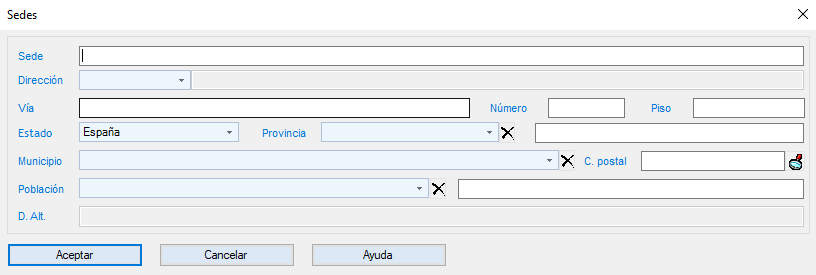
Con el botón «Alta nueva Sede» del apartado «Sedes» nos aparecerá la siguiente pantalla:
Una vez situados en la pestaña «Departamentos» podremos gestionar los Departamentos, Contactos y sus datos adicionales. Dispondremos de los siguientes botones para cada uno de los apartados:
Alta.
Modificar.
Borrar.
Marcar como principal que utilizará Iuritex.
 Marcar como principal del Ente. Sólo a título informativo.
, nos aparecerá la siguiente pantalla: 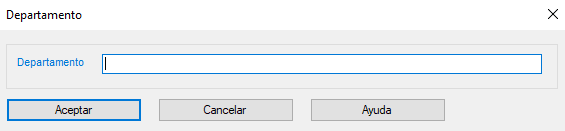 y nos aparecerá la siguiente pantalla: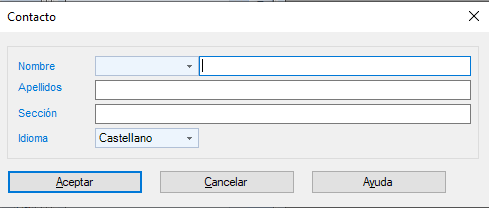

Una vez situados en la pestaña Teléfonos pulsaremos sobre el botón de Alta , nos aparecerá la siguiente pantalla:
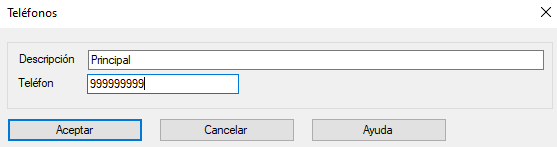 , nos aparecerá la siguiente pantalla:
 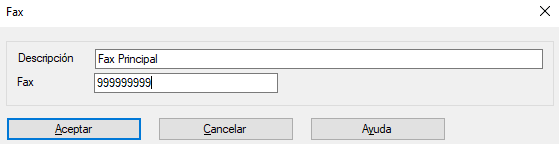 , nos aparecerá la siguiente pantalla: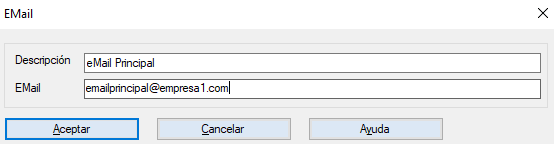
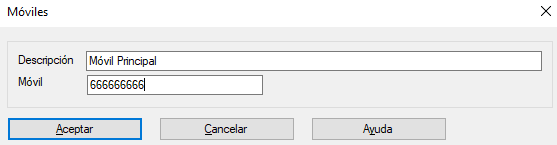
Una vez situados en la pestaña Móviles pulsaremos sobre el botón de Alta , nos aparecerá la siguiente pantalla: