
Creación de Automatismos en Base a Hitos
En este apartado vamos a ver como crear reglas para que de forma automática mediante macros desencadene una serie de acciones en una anotación procesal.
Para crear los automatismos necesitamos dos cosas:
- Crear los hitos procesales
- Definir el comportamiento automatizado a través de una macro para generar dichos automatismos
Tipos de automatismos
Podemos crear 3 tipos de automatismos diferentes:
- Procesales (anotaciones y tareas automáticas)
- De comunicación (correos automáticos)
- Económicos (cambio de estado facturable, incorporar costes definidos de forma automática al llegar a hito)
Hitos procesales
¿Qué es un hito procesal?
Es todo aquel acto procesal que va a marcar un cambio en el estado del proceso, estos actos procesales están contenidos en una resolución judicial a la cual se le va asociar un hito estadístico dependiendo si altera el estado del proceso.
Por ejemplo, la etapa de trámite concluye con la resolución que contiene la sentencia o un auto final, ésta resolución sería un hito estadístico porque concluye la etapa de trámite para darle inicio a una nueva etapa (en plazo de impugnación).
¿Cómo gestiona Iuritex los Hitos Procesales?
Los hitos procesales se basan e los conceptos procesales de forma que Iuritex permite que al alcanzar un concepto procesal, dentro de la gestión del expediente, pueda desencadenar una sucesión de tareas automatizadas y que se crean en dicho concepto procesal, estas tareas se genera mediante un sencillo proceso de creación de reglas. (Macros)
Para gestionar los conceptos procesales o crear de nuevos deberemos ir al menú principal > conceptos > conceptos procesales
Una vez allí, podemos buscar un concepto procesal a través de la lupa, o bien crear un concepto nuevo, en este caso se nos abre un formulario el cual se divide en dos partes.
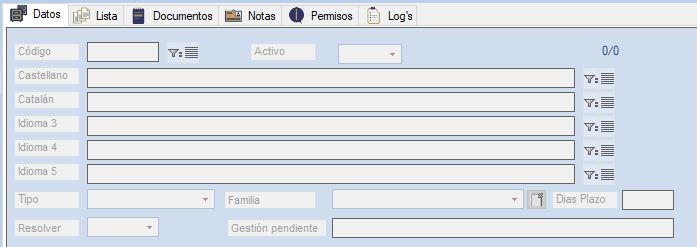
Formulario donde definimos el código del concepto procesal y su denominación. Seguidamente tendremos que definir el tipo de concepto procesal y a qué familia se asigna, los días de plazo de dicho tipo.
Cuando tengamos definidos estos campos, guardamos la gestión procesal y tenemos creado el hito o concepto procesal.
Definir el comportamiento automatizado a través de una macro para generar los automatismos
En cuanto esté guardado el concepto procesal, podemos generar la macro, para ello hemos de modificar este mismo concepto y rellenar la segunda parte del del formulario
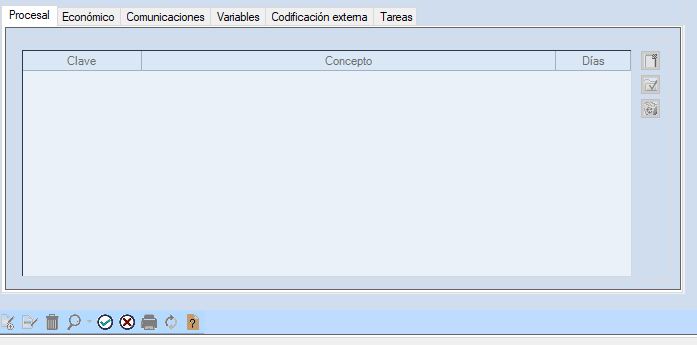
En función del tipo de automatización escogeremos si es procesal, económico, de comunicaciones, los casos de codificación externa, variable o tareas los comentaremos en un nuevo artículo
Para generar una macro hemos de hacer click en el primer icono de la parte derecha del formulario que viene representado con un folio en blanco.
Una vez pulsado se nos abre un formulario a rellenar en dónde completaremos el comportamiento de la macro.
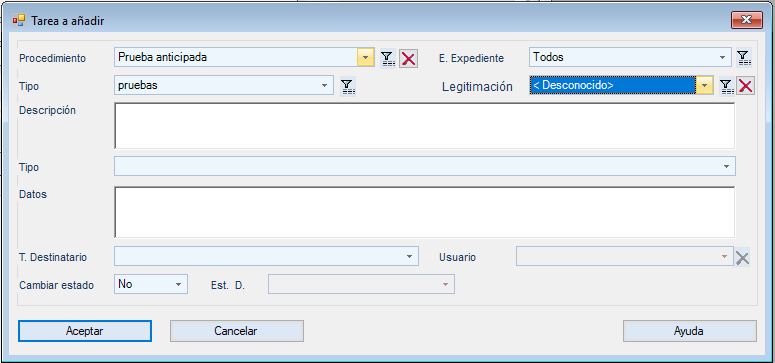
Los campos a rellenar se dividen en dos partes, los desencadenantes de que la macro se ejecute y los elementos que definen el comportamiento de la macro (que hace la macro), las reglas se evalúan de izquierda a derecha, es decir en un mismo concepto procesal puede tener diferentes reglas, por ejemplo una regla procesal otra económica y otra de comunicaciones, el sistema resolverá primero la procesal, luego la económica y finalmente la de correspondencia.
Desencadenantes
Los desencadenantes para estos tres tipos son iguales
- Procedimientos: aquí escogeremos el procedimiento que hace que esta macro se ejecute.
- Tipos de Estado del expediente al cual ha de tener para que la macro se lance.
- Tipo: Es el tipo de expedientes definida, pueden seleccionarse varios tipos de expedientes si hacemos click en el embudo
- Legitimación: actor que hace que se desencadene
No es obligatorio que estén rellenos todos los campos
Comportamiento de la macro
El comportamiento va a ser diferente en función del tipo que se escoja
Procesal
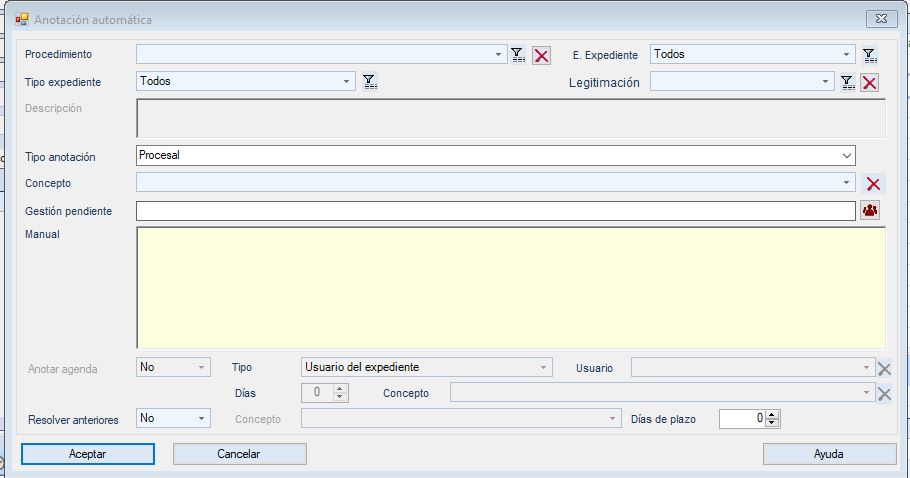
- Tipo anotación: Podemos escoger entre procesal, administrativo o agenda
- Concepto: tipo de concepto de la tarea
- Gestión Pendiente: Que es lo que se ha de hacer, objetivo de la tarea
- Manual: contenido textual que se quiera aportar a la anotación
- Anotar agenda: esto hace posible que se anote en la agenda
- Tipo: tipo de usuario al cual va dirigida la regla
- Usuario: A qué usuario va dirigida la tarea. En este punto comentar que las tareas solo pueden ser a signadas a un usuario, si se quiere crear la misma tarea para dos usuarios se hade crear una segunda entrada igual que esta pero cambiando el usuario.
- Días: Cuando días han de pasar para que se lance la tarea, si se pone 0 es inmediato
- Concepto: concepto de la tarea
- Días de plazo: para resolver la tarea
Económico
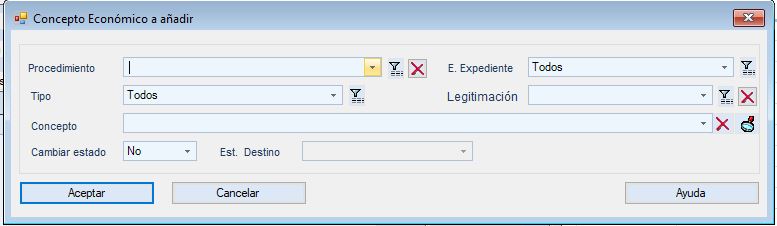
- Concepto: concepto económico a añadir cuando se llegue al estado procesal que estamos definido, en el caso que sea necesario podemos crear un concepto económico exclusivo para esta regla de automatización, para ello debemos ir a principal > conceptos > conceptos económicos (comentar que estos conceptos económicos pueden tener reglas propias de cálculo, que se desencadenan al cargar dicho concepto)
- Cambiar estado: esto hace posible que al completar dicha tarea se cambie el estado automáticamente, aquí tenemos dos opciones si o no, si ponemos que si habilitamos el estado destino
- Estado destino: Cambia el estado del expediente (p.ej. facturable)
Correspondencia
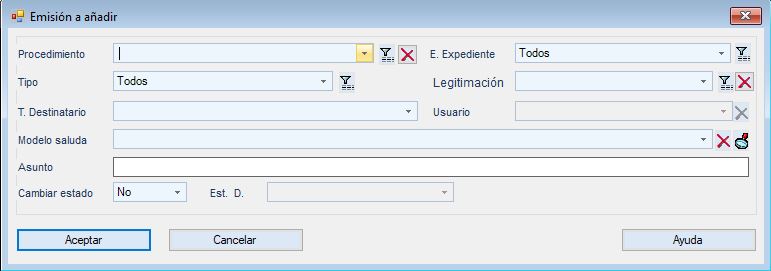
- T. Destinatario: Tipo de destinatario al cual va dirigida la regla
- Usuario: Usuario a quién va dirigida la regla. En este punto comentar que las correspondencias solo pueden ser asignadas a un usuario, si se quiere crear la misma regla para dos usuarios se ha de crear una segunda entrada igual que esta pero cambiando el usuario.
- Modelo saluda: Plantilla de saluda que se utiliza para la comunicación
- Asunto: Asunto del correo o correspondencia que se va a crear.( se pueden poner variables)
- Cambiar estado: Esto hace posible que al completar dicha tarea se cambie el estado automáticamente, aquí tenemos dos opciones si o no, si ponemos que si habilitamos el estado destino
- Estado destino: Cambia el estado del expediente (p.ej. facturable)
