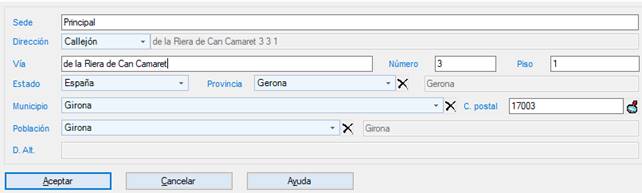
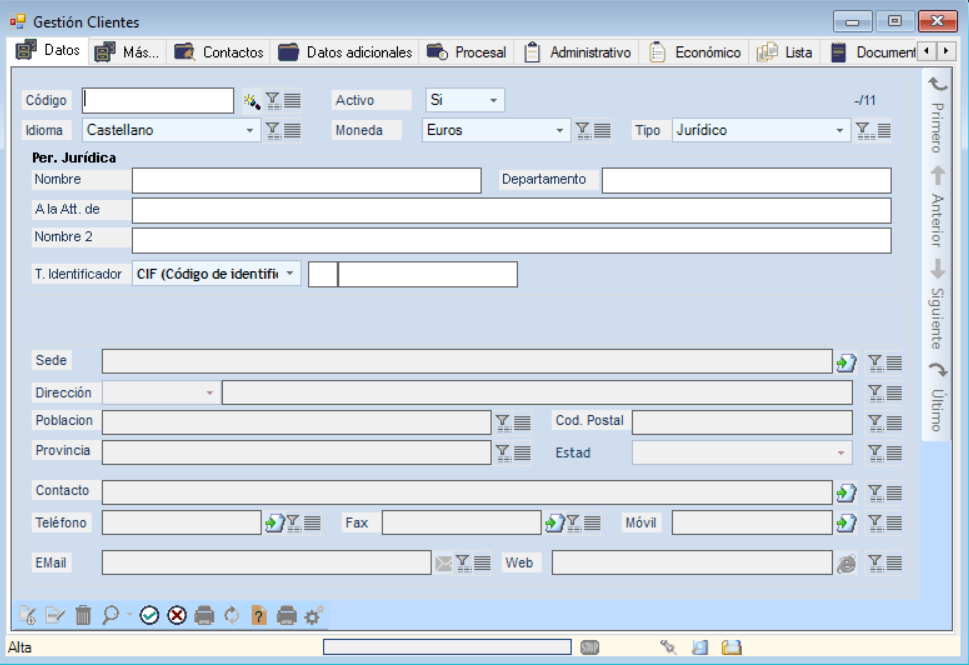
En campo SEDE pondremos nombre de la empresa o despacho
En campo Dirección escogeremos entre; Calle, Avenida, Plaza, Arrabal, Callejón, Autovía, Bajada, Bloque, Barrio, Camino, Centro Penitenciario, Carretera, Cuesta, Edificio, Grupo, Glorieta, Jardín, Plazuela, Polígono, Pasadizo, Pasaje, Paseo, Parque, Portal, Plaza, Rambla, Ronda, Senda, Subida, Partida, Autopista, Travesía, Urbanización, Vía o Zona.
- En el campo «Vía» introduciremos el nombre la misma
- En el campo «Número» introduciremos el número de la misma
- En el campo «Piso» introduciremos el número del mismo
- En el campo «Estado» introduciremos el nombre del Estado al que pertenece la dirección
- En el campo «Provincia» introduciremos el nombre de la misma
- En el campo «Municipio» introduciremos el nombre del mismo
- En el campo «Población» introduciremos el nombre de la misma
- En el campo «D. Alt.» introduciremos el nombre de la dirección en caso de una población que no sea España. Debido en que en algunos países las direcciones son muy largas y complejas, podemos introducir todos los datos completos en este campo
Una vez introducidos todos los campos haremos clic en «Aceptar»
Los datos se nos muestran así:

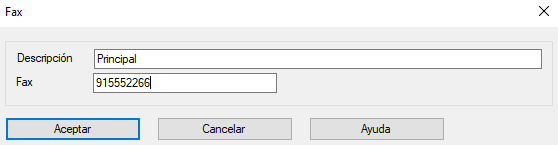
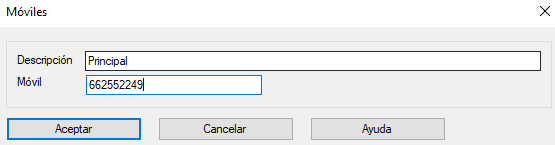
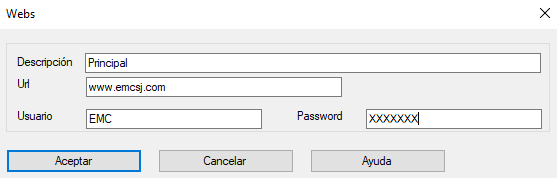
 , al final del campo SEDE, esto nos va a permitir introducir los datos de la SEDE, abriéndonos el siguiente menú: