CODIFICADORES
Iuritex nos permite dar de alta
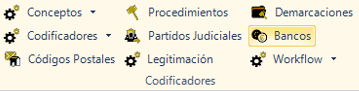
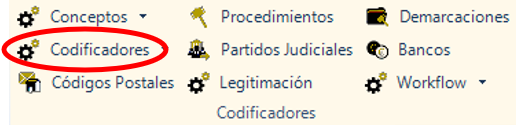
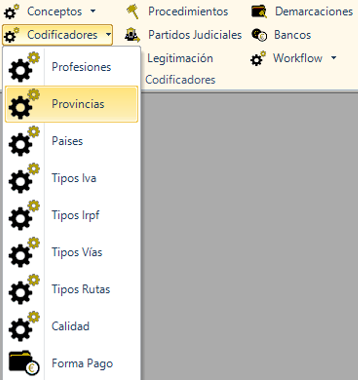
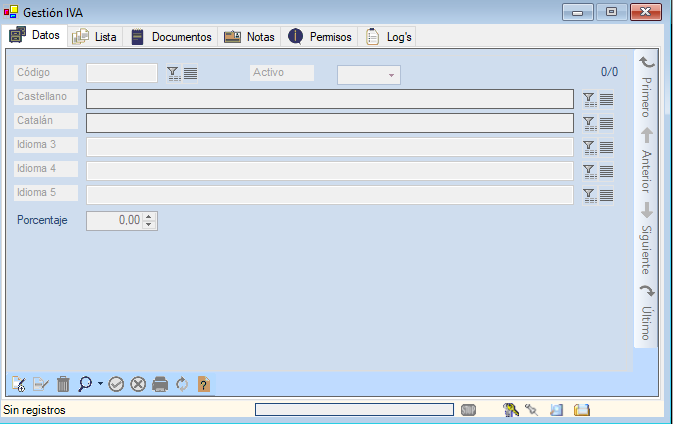
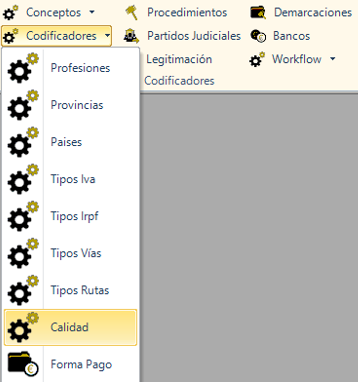
Desde la barra menú Principal, hacer clic en el icono «Codificadores» para acceder a la Codificadores Conceptos
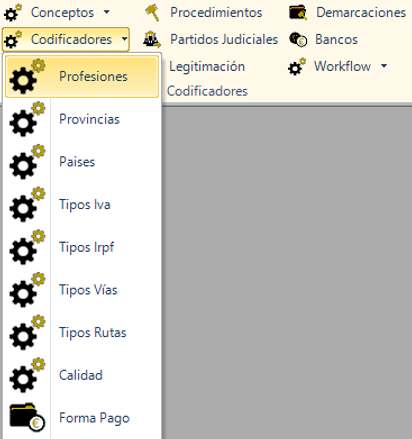
Tipos de Codificadores
CODIFICADORES PROFESIONES
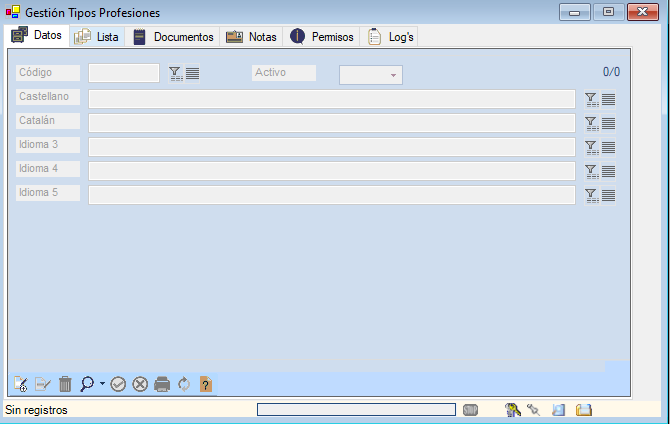
Accederemos a la pantalla principal en Codificadores Conceptos Procesales que nos aparecerá en blanco por defecto:
- En el campo Código introduciremos de forma manual el código del Concepto
- En el campo Activo indicaremos si la ficha esta activa o no
- En el campo Castellano introduciremos el concepto en el idioma indicado
- En el campo Catalán introduciremos el concepto en el idioma indicado
- En el campo Idioma3 introduciremos el concepto en el idioma indicado
- En el campo Idioma4 introduciremos el concepto en el idioma indicado
- En el campo Idioma5 introduciremos el concepto en el idioma indicado
CODIFICADORES PROVINCIAS
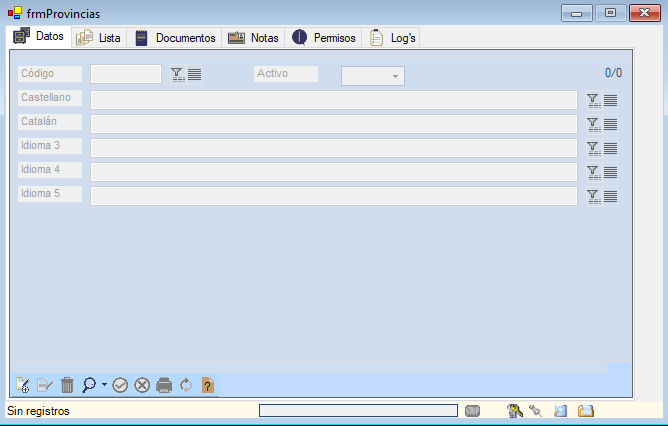
Accederemos a la pantalla principal en Codificadores Provincias que nos aparecerá en blanco por defecto:
- En el campo Código introduciremos de forma manual el código del Concepto
- En el campo Activo indicaremos si la ficha esta activa o no
- En el campo Castellano introduciremos el concepto en el idioma indicado
- En el campo Catalán introduciremos el concepto en el idioma indicado
- En el campo Idioma3 introduciremos el concepto en el idioma indicado
- En el campo Idioma4 introduciremos el concepto en el idioma indicado
- En el campo Idioma5 introduciremos el concepto en el idioma indicado
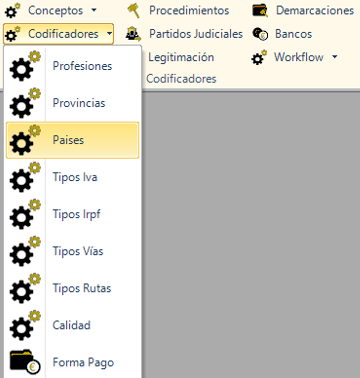
CODIFICADORES PAISES
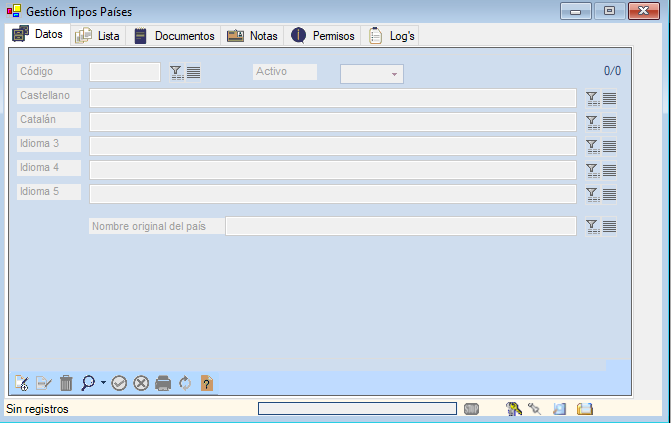
Accederemos a la pantalla principal en Codificadores Paises que nos aparecerá en blanco por defecto:
- En el campo Código introduciremos de forma manual el código del Concepto
- En el campo Activo indicaremos si la ficha esta activa o no
- En el campo Castellano introduciremos el concepto en el idioma indicado
- En el campo Catalán introduciremos el concepto en el idioma indicado
- En el campo Idioma3 introduciremos el concepto en el idioma indicado
- En el campo Idioma4 introduciremos el concepto en el idioma indicado
- En el campo Idioma5 introduciremos el concepto en el idioma indicado
- En el campo Nombre original del país introduciremos el concepto en el idioma indicado
CODIFICADORES TIPO IVA
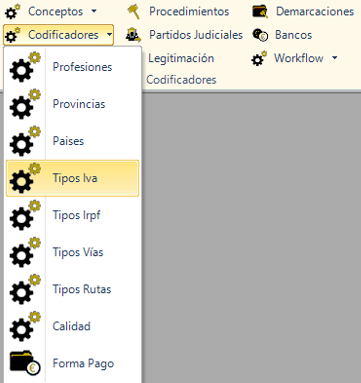
Accederemos a la pantalla principal en Codificadores Tipos IVA que nos aparecerá en blanco por defecto:
- En el campo Código introduciremos de forma manual el código del Concepto
- En el campo Activo indicaremos si la ficha esta activa o no
- En el campo Castellano introduciremos el concepto en el idioma indicado
- En el campo Catalán introduciremos el concepto en el idioma indicado
- En el campo Idioma3 introduciremos el concepto en el idioma indicado
- En el campo Idioma4 introduciremos el concepto en el idioma indicado
- En el campo Idioma5 introduciremos el concepto en el idioma indicado
- En el campo Porcentaje introduciremos.
CODIFICADORES TIPOS IRPF
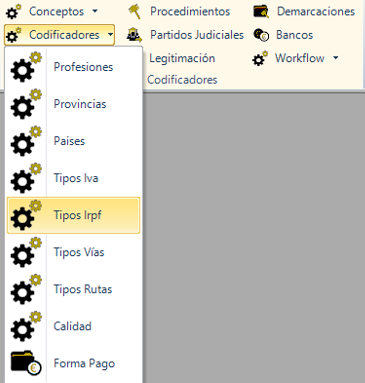
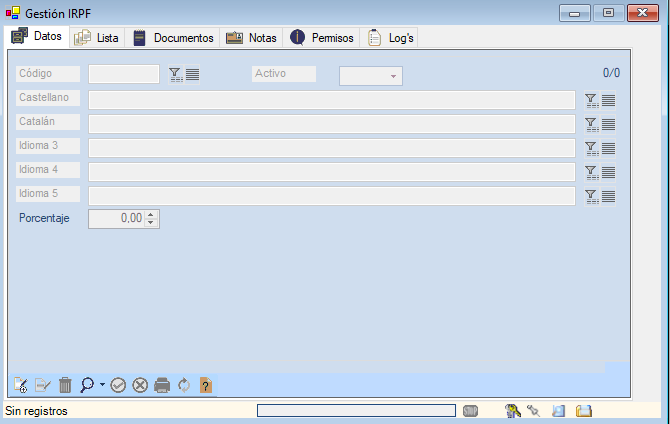
Accederemos a la pantalla principal en Codificadores Tipos IRPF que nos aparecerá en blanco por defecto:
- En el campo Código introduciremos de forma manual el código del Concepto
- En el campo Activo indicaremos si la ficha esta activa o no
- En el campo Castellano introduciremos el concepto en el idioma indicado
- En el campo Catalán introduciremos el concepto en el idioma indicado
- En el campo Idioma3 introduciremos el concepto en el idioma indicado
- En el campo Idioma4 introduciremos el concepto en el idioma indicado
- En el campo Idioma5 introduciremos el concepto en el idioma indicado
- En el campo Porcentaje introduciremos.
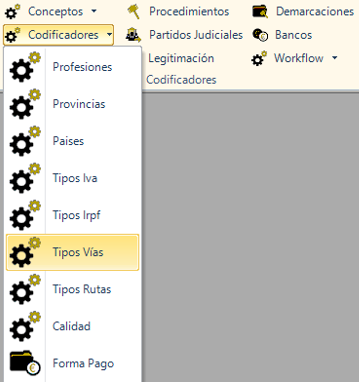
CODIFICADORES TIPOS VÍAS
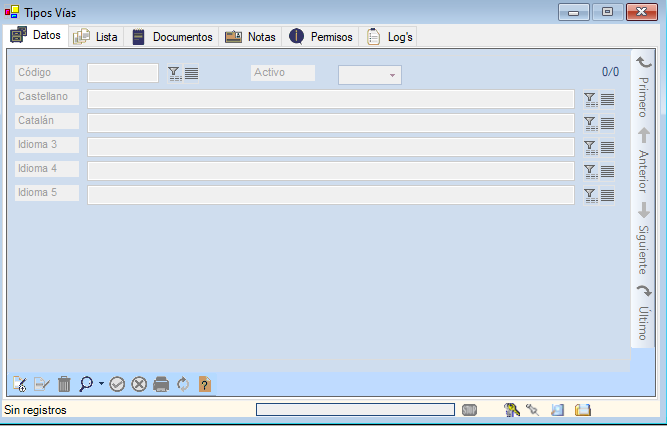
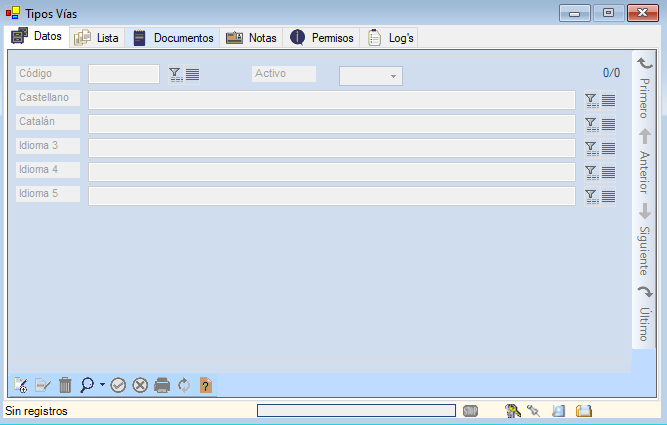
Accederemos a la pantalla principal en Codificadores Tipos Vías que nos aparecerá en blanco por defecto:
- En el campo Código introduciremos de forma manual el código del Concepto
- En el campo Activo indicaremos si la ficha esta activa o no
- En el campo Castellano introduciremos el concepto en el idioma indicado
- En el campo Catalán introduciremos el concepto en el idioma indicado
- En el campo Idioma3 introduciremos el concepto en el idioma indicado
- En el campo Idioma4 introduciremos el concepto en el idioma indicado
- En el campo Idioma5 introduciremos el concepto en el idioma indicado
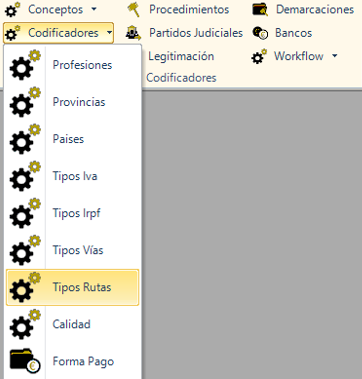
CODIFICADORES TIPOS RUTAS
Accederemos a la pantalla principal en Codificadores Tipos rutas que nos aparecerá en blanco por defecto:
- En el campo Código introduciremos de forma manual el código del Concepto
- En el campo Activo indicaremos si la ficha esta activa o no
- En el campo Castellano introduciremos el concepto en el idioma indicado
- En el campo Catalánintroduciremos el concepto en el idioma indicado
- En el campo Idioma3 introduciremos el concepto en el idioma indicado
- En el campo Idioma4 introduciremos el concepto en el idioma indicado
- En el campo Idioma5 introduciremos el concepto en el idioma indicado
CODIFICADORES TIPOS CALIDAD
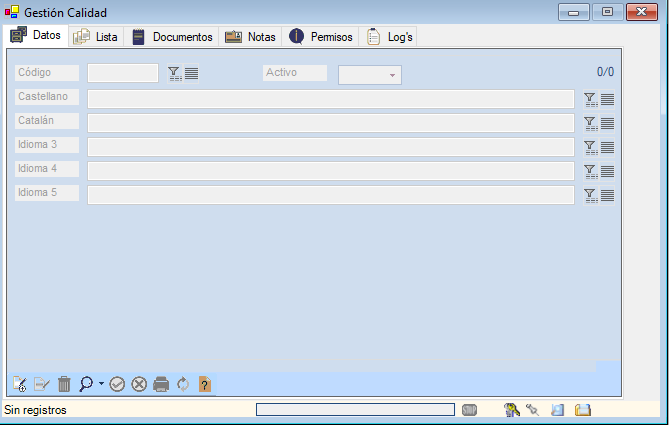
Accederemos a la pantalla principal en Codificadores Calidad que nos aparecerá en blanco por defecto:
- En el campo Código introduciremos de forma manual el código del Concepto
- En el campo Activo indicaremos si la ficha esta activa o no
- En el campo Castellano introduciremos el concepto en el idioma indicado
- En el campo Catalán introduciremos el concepto en el idioma indicado
- En el campo Idioma3 introduciremos el concepto en el idioma indicado
- En el campo Idioma4 introduciremos el concepto en el idioma indicado
- En el campo Idioma5 introduciremos el concepto en el idioma indicado
CODIFICADORES TIPOS FORMA PAGO
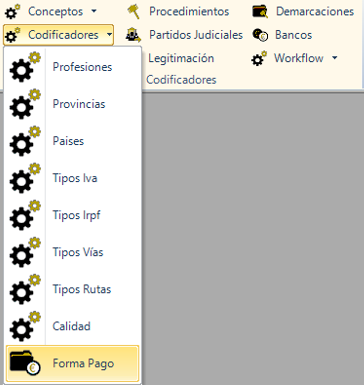
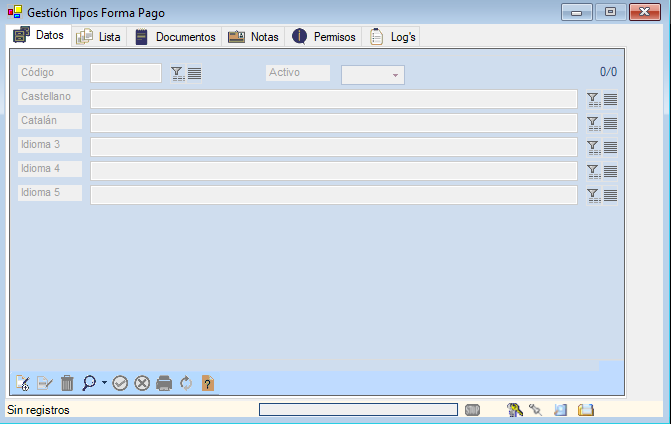
Accederemos a la pantalla principal en Codificadores Forma Pago que nos aparecerá en blanco por defecto:
- En el campo Código introduciremos de forma manual el código del Concepto
- En el campo Activo indicaremos si la ficha esta activa o no
- En el campo Castellano introduciremos el concepto en el idioma indicado
- En el campo Catalán introduciremos el concepto en el idioma indicado
- En el campo Idioma3 introduciremos el concepto en el idioma indicado
- En el campo Idioma4 introduciremos el concepto en el idioma indicado
- En el campo Idioma5 introduciremos el concepto en el idioma indicado
CODIFICADORES TIPOS PROCEDIMIENTOS
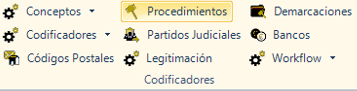
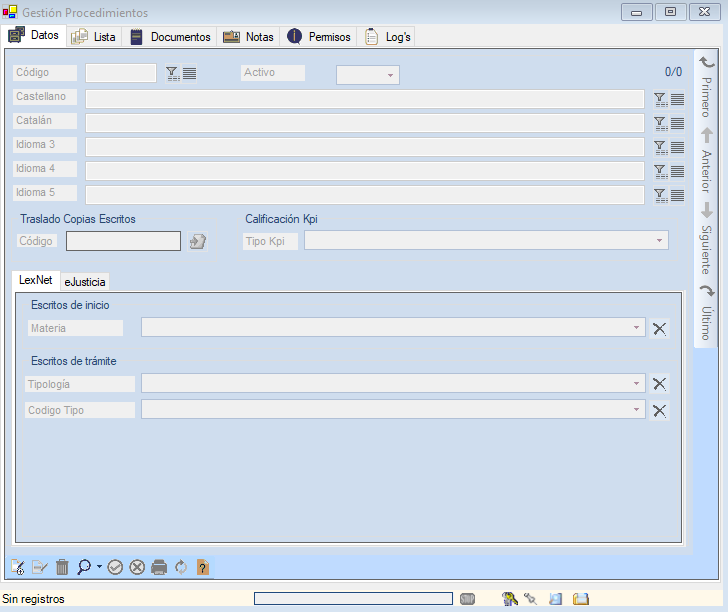
Accederemos a la pantalla Principal en Codificadores Procedimientos que nos aparecerá en blanco por defecto:
- En el campo Código introduciremos de forma manual el código del Concepto
- En el campo Activo indicaremos si la ficha esta activa o no
- En el campo Castellano introduciremos el concepto en el idioma indicado
- En el campo Catalán introduciremos el concepto en el idioma indicado
- En el campo Idioma3 introduciremos el concepto en el idioma indicado
- En el campo Idioma4 introduciremos el concepto en el idioma indicado
- En el campo Idioma5 introduciremos el concepto en el idioma indicado
- En el campo Traslado Copias Escritos introduciremos el código
- En el campo Calificación Kpi introduciremos el ‘Tipo Kpi’:
- Civil
- Contencioso
- Familia
- Mercantil
- Penal
En la pestaña «LexNET»:
- En la sección «Escritos de Inicio», en el campo «Materia» escogeremos desde el desplegable la opción
- En la sección «Escritos de Inicio», «Código Tipo», escogeremos desde el desplegable la opción
En la pestaña «eJusticia»:
- En la sección «Clasificación TTA», en el campo «Codi Jurisdicció» escogeremos desde el desplegable
- En la sección «Clasificación TTA», en el campo «Codi JuEspeciatlizació» escogeremos desde el desplegable
- En la sección «Clasificación TTA», en el campo «Codi Procediment» escogeremos desde el desplegable
- En la sección «Clasificación TTA», en el campo «Codi Assumpte» escogeremos desde el desplegable
- En la sección «ClasificaciónRED», en el campo «Codi Jurisdicció» escogeremos desde el desplegable
- En la sección «ClasificaciónRED», en el campo «Unitat Funcional» escogeremos desde el desplegable
- En la sección «ClasificaciónRED», en el campo «Codi Tipus» escogeremos desde el desplegable
CODIFICADORES TIPOS PARTIDOS JUDICIALES
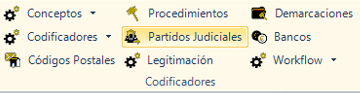
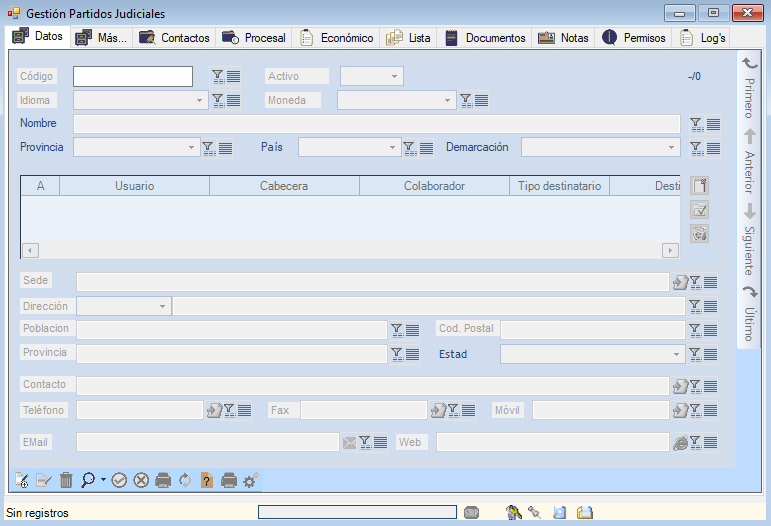
Accederemos a la pantalla Principal en Codificadores Partidos Judiciales que nos aparecerá en blanco por defecto:
- En el campo «Código» introduciremos de forma manual el código del Concepto
- En el campo «Activo« indicaremos si la ficha esta activa o no
- En el campo «Idioma« introduciremos el concepto en el idioma indicado
- En el campo «Moneda« introduciremos el concepto de moneda pudiendo escoger:
- Euros (por defecto)
- Pesetas
- Libra
- Marco Alemán
- En el campo «Nombre» introduciremos el nombre del Organismo
- En el campo «Provincia» introduciremos la provincia del Partido Judicial
- En el campo «País» introduciremos el país del Partido Judicial
- En el campo «Demarcación» introduciremos el tipo de demarcación pudiendo escoger entre:
- Todos
- Provincial
- Audiencia
- Lanzarote
CREAR EL DOMICILIO DEL CLIENTE O GENERAR EL ALTA LA ‘SEDE’
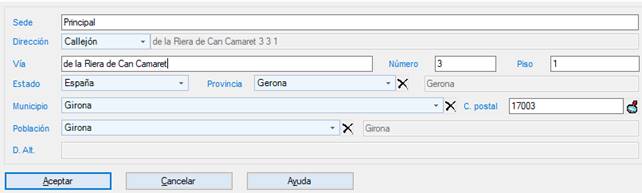
En Iuritex definimos SEDE como el domicilio social del cliente a efectos de notificaciones, para ello deberemos seguir los siguientes pasos
Debemos desplazarnos al campo SEDE y pulsar el icono
, al final del campo SEDE , esto nos va a permitir introducir los datos de la SEDE , abriéndonos el siguiente menú:
- En campo SEDE pondremos nombre de la empresa o despacho
En campo «Dirección» escogeremos entre; Calle, Avenida, Plaza, Arrabal, Callejón, Autovía, Bajada, Bloque, Barrio, Camino, Centro Penitenciario, Carretera, Cuesta, Edificio, Grupo, Glorieta, Jardín, Plazuela, Polígono, Pasadizo, Pasaje, Paseo, Parque, Portal, Plaza, Rambla, Ronda, Senda, Subida, Partida, Autopista, Travesía, Urbanización, Vía o Zona.
- En el campo «Vía» introduciremos el nombre la misma
- En el campo «Número» introduciremos el número de la misma
- En el campo «Piso» introduciremos el número del mismo
- En el campo «Estado» introduciremos el nombre del Estado al que pertenece la dirección
- En el campo «Provincia» introduciremos el nombre de la misma
- En el campo «Municipio» introduciremos el nombre del mismo
- En el campo «Población» introduciremos el nombre de la misma
- En el campo «D. Alt.» introduciremos el nombre de la dirección en caso de una población que no sea España. Debido en que en algunos países las direcciones son muy largas y complejas, podemos introducir todos los datos completos en este campo.
Una vez introducidos todos los campos se ha de pulsar en «Aceptar»
Los datos se nos muestran así:
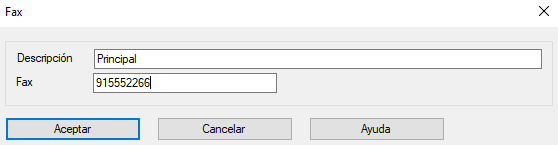
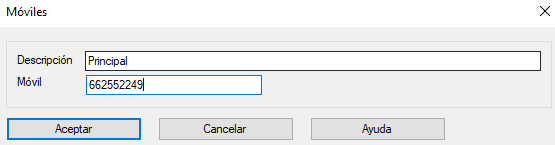
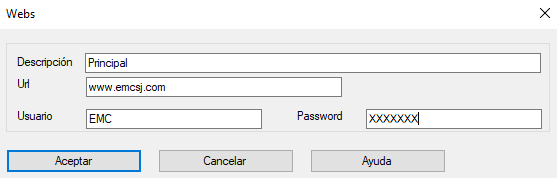
Para dar de alta el contacto, teléfono, fax, móvil, email o web, realziamos el mismo procedimiento.
Para finalizar la entrada de datos y grabar, pulsaremos el botón ![]()
CODIFICADORES TIPOS LEGITIMACIÓN
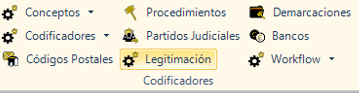
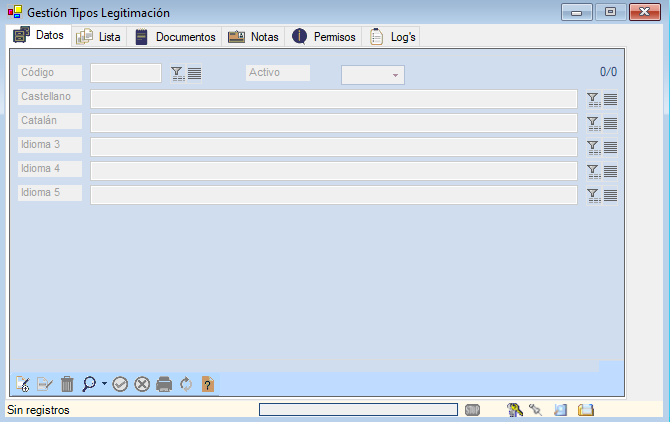
Accederemos a la pantalla Principal en «Codificadores Legitimación» que nos aparecerá en blanco por defecto:
En el campo Código introduciremos de forma manual el código del Concepto
En el campo Activo indicaremos si la ficha esta activa o no
En el campo Castellano introduciremos el concepto en el idioma indicado
En el campo Catalán introduciremos el concepto en el idioma indicado
En el campo Idioma3 introduciremos el concepto en el idioma indicado
En el campo Idioma4 introduciremos el concepto en el idioma indicado
En el campo Idioma5 introduciremos el concepto en el idioma indicado
CODIFICADORES TIPOS DEMARCACIONES
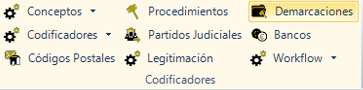
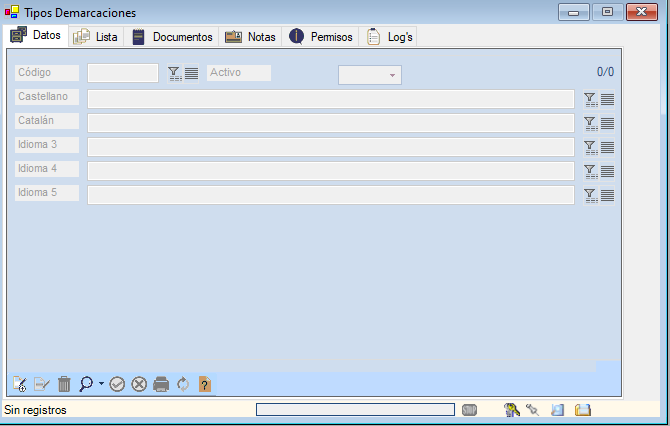
Accederemos a la pantalla Principal en «Codificadores Demarcaciones» que nos aparecerá en blanco por defecto:
En el campo Código introduciremos de forma manual el código del Concepto
En el campo Activo indicaremos si la ficha esta activa o no
En el campo Castellano introduciremos el concepto en el idioma indicado
En el campo Catalán introduciremos el concepto en el idioma indicado
En el campo Idioma3 introduciremos el concepto en el idioma indicado
En el campo Idioma4 introduciremos el concepto en el idioma indicado
En el campo Idioma5 introduciremos el concepto en el idioma indicado
CODIFICADORES TIPOS BANCOS
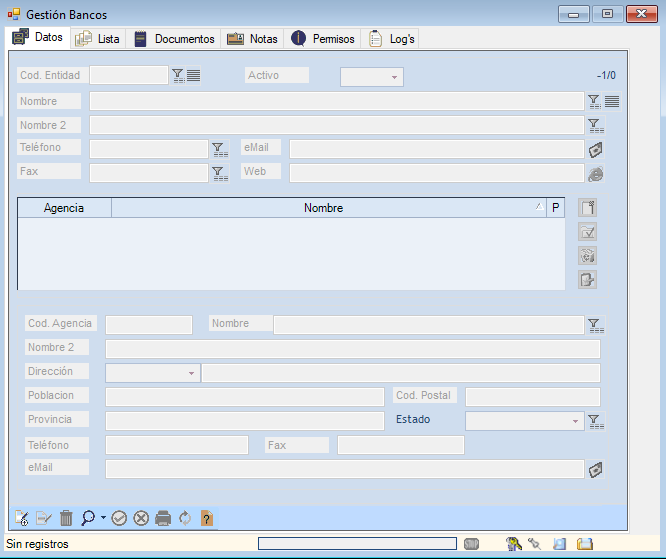
Accederemos a la pantalla Principal en «Codificadores Bancos» que nos aparecerá en blanco por defecto:
- En el campo «Cod. Entidad»
- En el campo «Activo» indicaremos si la ficha esta activa o no
- En el campo «Nombre« indicaremos el nombre del Banco
- En el campo «Nombre2« indicaremos un segundo nombre
- En el campo «Teléfono« indicaremos el número de teléfono de contacto del Banco
- En el campo «e-Mail« indicaremos el correo electrónico de contacto del Banco
- En el campo «Fax« indicaremos el número de Fax de contacto del Banco
- En el campo «Web« indicaremos la «URL» del Banco
- En el campo «Código Agencia« indicaremos el código del banco
- En el campo «Nombre« indicaremos el nombre del Banco
- En el campo «Nombre2« indicaremos …
- En el campo «Población« indicaremos la Población del Banco
- En el campo «Código Postal» indicaremos el Código Postal perteneciente al Banco
- En el campo «Provincia» indicaremos la Provincia del Banco
- En el campo «Estado» seleccionaremos desde el desplegable el Estado al que pertenece el Banco