INICIAR IURITEX
GUÍA RÁPIDA PARA EMPEZAR A TRABAJAR CON IURITEX
Para iniciar el programa, el usuario deberá hacer doble clic con el botón derecho del ratón en el acceso directo de Iuritex creado en el escritorio o anclado en la barra de inicio del PC.
Cuando ejecutemos el programa, él mismo comprobará si existe alguna actualización disponible y en caso de que existiera alguna, el usuario podrá aceptar la descarga de la misma o cancelarla en su defecto.
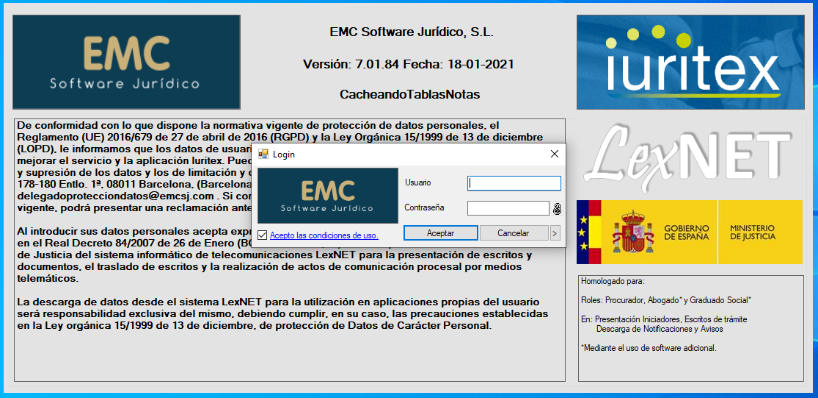
Una vez el programa termine de cargar todos los datos, se mostrará la pantalla de acceso a la aplicación:
El usuario deberá introducir el nombre de usuario y la contraseña para el acceso al programa.
En el caso de tener algún problema con el inicio de sesión deberá dirigirse al Administrador del sistema.
CAMBIAR CONTRASEÑA EN IURITEX
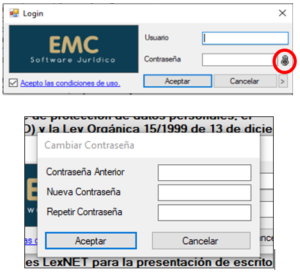
A través del icono de candado
situado en la parte derecha de la casilla «Contraseña» podremos cambiar la contraseña en caso de necesidad de cambio de la misma o de que nuestra «Contraseña» hubiese caducado.
SESIONES EXCEDIDAS EN IURITEX
En el caso de encontrarnos con imposibilidad de abrir el programa por número de sesiones excedidas, nos situaremos encima del botón «desbloquear»
con el botón derecho de ratón, seleccionaremos una a una las sesiones bloqueadas y las cerraremos con el botón ‘Aceptar’.
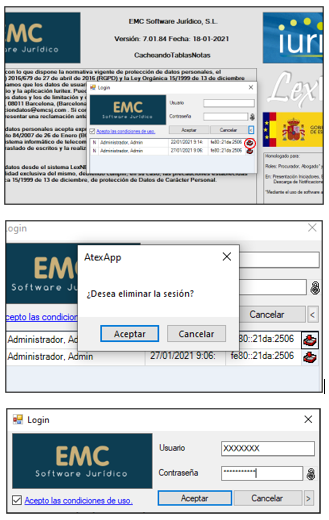
A continuación, en la ventana de «Login» pulsaremos el botón «Aceptar» y visualizaremos la ventana principal de Iuritex:
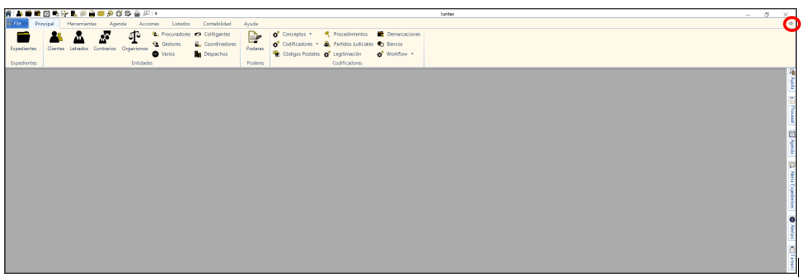
Podemos colapsar la barra de menú principal de Iuritex para ganar espacio visualmente con el botón superior derecho .
En la parte derecha, verticalmente, veremos las pestañas de las tareas más habituales (Ayuda, Procesal, Agenda, Alerta Expedientes, Alertas, Tareas).
Podemos también fijar la ventana abierta con el botón
si lo deseamos, aunque en principio se minimizara de forma automática para tener el máximo espacio visual en la pantalla de trabajo.
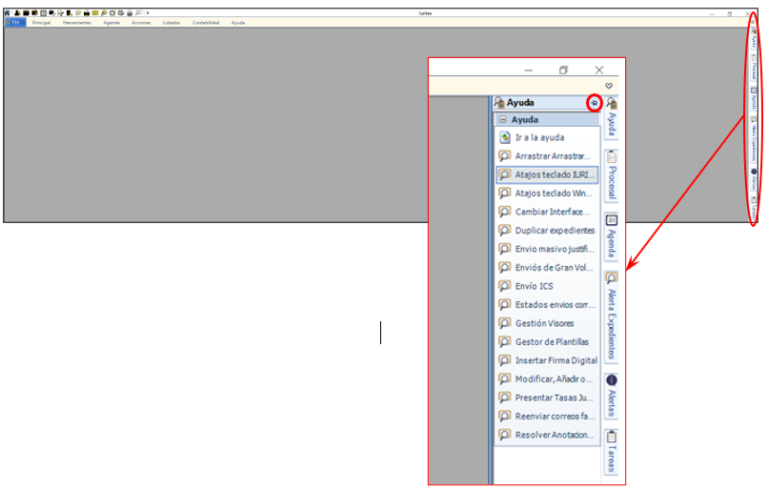
Por ejemplo, en la pestaña «Ayuda» disponemos de un listado de ‘atajos con el teclado’, los cuales recomendamos encarecidamente utilizar ya que nos ayudaran a agilizar enormemente el proceso de gestión de datos con el programa:
«ATAJOS» CON EL TECLADO
«Navegación»
Ctrl. + P → Ir al primer registro
Ctrl. + A → Ir al registro anterior
Ctrl. + S → Ir al siguiente registro
Ctrl. + U → Ir al último registro
Ctrl. + P → Ir al primer registro
«Acciones»
Ctrl. + N → Alta de registro
Ctrl. + B → Borrar registro
Ctrl. + I → Imprimir
Ctrl. + Q → Cancelar acción
«Buscar»
Ctrl. + B → Búsqueda básica de registro/s
Ctrl. + T → Buscar todos los registros
Ctrl. + S → Búsqueda avanzada de registro/s
Ctrl. + M → Modificar registro
Ctrl. + G → Grabar registro
Ctrl. + H → Ayuda
Iuritex permite personalizar la configuración de la barra de herramientas y guardarla por perfil de usuario
Podemos visualizar las diferentes pestañas; FILE, PRINCIPAL, HERRAMIENTAS, AGENDA, ACCIONES, LISTADOS, CONTABILIDAD y AYUDA.
- En la pestaña PRINCIPAL tenemos acceso a las partes de: EXPEDIENTES, CLIENTES, LETRADOS, CONTRARIOS, ORGANISMOS, (Procuradores, Gestores, Varios, Colitigantes, Coordinadores, Despachos), PODERES, CONCEPTOS, CODIFICADORES, CÓDIGOS POSTALES, PROCEDIMIENTOS, PARTIDOS JUDICIALES, LEGITIMACIÓN CODIFICADORES, DEMARCACIONES, BANCOS, WORKFLOW
- En la pestaña HERRAMIENTAS tenemos acceso a las partes de: GESTIÓN CORREO, GESTIÓN FAXES, ESTADÍSTICAS, GESTIÓN DE COMUNICACIONES (Gestión comunicaciones con LexNet, Gestión comunicaciones con eJusticia, Gestión de Emisiones y Rutas Comunicaciones). CONTROL COMUNICACIONES (Gestión Notificaciones Físicas, Servicios de intercomunicación, Control Notificaciones Procesales). OTROS (Emitir Etiquetas, Editor Texto, Localizador de entidades). IMPORTACION EXPORTACIÓN (Importar Archivos, Exportar Archivos)
- En la pestaña AGENDA tenemos acceso a las partes de: AGENDA (Agenda Procesal, Agenda Administrativa), RECORDATORIOS (Agenda Letrado, Agenda Gestor, Agenda Cliente), CALENDARIO, OTROS AGENDA (Cálculo de Plazos)
- En la pestaña ACCIONES tenemos acceso a las partes de: PROCESAL (PROCESAL, NOTIFICACIONES, ESCRITOS). ECONOMICO (Cobros Y Pagos, Minutas, Provisiones de Fondos, Reclamar). DOCUMENTAL (Agenda Documental, Digitalizar, Digitalizar Resoluciones). ADMINISTRATIVO (Administrativo, Control Procesal, Control Administrativo). SEGUIMIENTOS (Seguimiento Procesal, Seguimiento Económico, Seguimiento Administrativo). OTROSACCIONES (Emitir Saluda Expediente, Emitir Saluda, Emitir)
- En la pestaña LISTADOS tenemos acceso a las partes de: PLANTILLAS (Gestor de Plantillas, Saludas y Portadas, Plantillas y Traslados, Plantillas Varias, Plantillas Notificaciones, Plantillas Escritos, Plantillas Exhortos, Plantillas Minutas, Plantillas Provisiones, Plantillas Recibos, Plantillas Reclamaciones). LISTADOS (Listado Procesal, Listado Económico, Listados de Minutas, Listado Provisiones)
- En la pestaña CONTABILIDAD tenemos acceso a las partes de: DIARIO CONTABLE CONTABILIDAD. FISCAL (Irpf Retenciones, Iva Repercutido, Iva Soportado, Provisiones de Fondos, Suplidos, Bienes Inversión)
- En la pestaña AYUDA tenemos acceso a las partes de: AYUDA (Buscar, Soporte, Acerca de…). MANTENIMIENTO (Mantenimiento)
GLOSARIO BOTONES DE LA BARRA DE MENÚ INFERIOR EN LA VENTANA PRINCIPAL DEL PROGRAMA
Visualización de la fecha del sistema
Visualización de la hora del sistema
Visualización de la activación del ‘Bloque numérico’ del teclado
Visualización de la activación de las Mayúsculas en el teclado
Activación/desactivación mensajes de error en el programa
Cola de impresión
Ayuda
………….
………….
Carga del formulario de avisos
Reducir formulariosReducir formularios
Aumentar tamaño formularios