
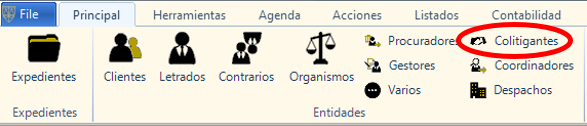
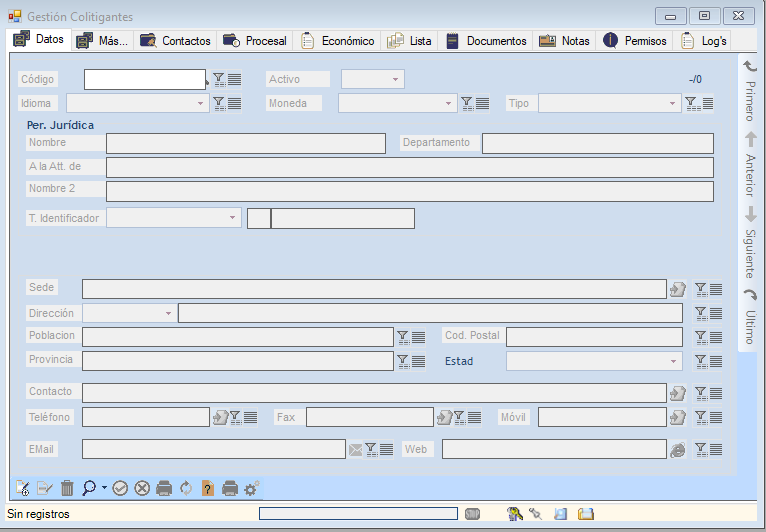
En la pestaña Datos dispondremos de los siguientes campos de datos:
Código: Nos permitirá dar de alta el código del Letrado de forma manual introduciendo con el teclado los caracteres que deseemos o bien con el botón de la varita que, de forma automática, generará un código de ficha de Letrados.
Activo: Indica si el Letrado está activo o no. De esta forma, sin necesidad de borrarlo, podremos filtrar y controlar los Letrados que se muestran en las consultas.
Idioma: Indica el idioma de las plantillas que por defecto se utilizará. Iuritex dispone de 5 posibilidades de idioma.
Moneda: Indica el tipo de Moneda con el que se gestionará la ficha del Letrado. Iuritex dispone de 4 monedas: Euros, Pesetas, Libras y Marcos Alemanes.
Tipo: Indica el tipo de persona del Letrado. Disponemos de las siguientes opciones: Persona Física, Persona Jurídica, Físico Extranjero, Jurídica Extranjera y Sin personalidad. En función del Tipo de persona seleccionado visualizaremos datos específicos para cada opción.
Tratamiento: Señor o Señora.
Nombre, 1er Apellido, 2do Apellido: El que corresponda.
Nombre2: Podremos determinar un nombre alternativo al Letrado.
A la Att de: Referencia para el contacto con el Letrado.
N.I.F.: Número del Documento de Identidad. Se indicará únicamente la parte numérica, ya que al pulsar la tecla TAB se generará la letra de control.
Sede: Pulsar el botón  , situado al final del campo para editar la Sede social a efecto de notificaciones.
Contacto: Pulsar el botón , situado al final del campo para editar los datos de contacto del Letrado.
Teléfono: Pulsar el botón , situado al final del campo para editar el teléfono del Letrado.
Fax: Pulsar el botón , situado al final del campo para editar el fax del Letrado.
Móvil: Pulsar el botón , situado al final del campo para editar el teléfono móvil del Letrado.
Email: Pulsar el botón , situado al final del campo para editar el correo electrónico del Letrado.
Web: Pulsar el botón , situado al final del campo para editar la url de la Web del Letrado.
En la pestaña Mas… dispondremos de los siguientes campos de datos:
Vía: Modo de comunicación con el Letrado.
Usuario: Usuario asignado para gestionar el Letrado.
I.R.P.F.: Tipo de IRPF para la confección de las Facturas.
I.V.A.: Tipo de IVA para la confección de las Facturas.
Bonificación: Diferencial de bonificación que se le aplicará en las Facturas.
Cta. Contable: Cuenta Contable del Letrado para la exportación a los programas de Contabildad externos.
Copias:
Informado L.O.P.D.: Indica si el Letrado nos ha entregado el Documento L.O.P.D..
Comunicaciones digitales: Activación de distintas opciones que regulan el comportamiento de las comunicaciones con el Letrado.
Firmar documentos: Firmar documentos automáticamente al hacer el envío.
Encriptar documentos: Encriptar documentos automáticamente antes de hacer el envío.
Adjuntar Icalendar: ….
Adjuntar Xml: ….
