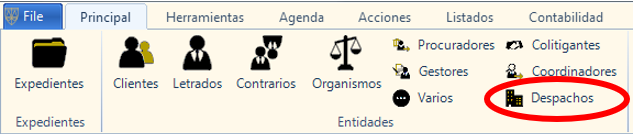
Desde el menú de la parte inferior izquierda de la ventana, accederemos al botón «Alta» haciendo un clic con el ratón para dar de alta una nueva ficha.
El campo «Código» nos permitirá dar de alta el código de la ficha de forma manual introduciendo con el teclado los caracteres que deseemos o bien con el botón de la varita que, de forma automática generará un código de expediente de Despachos.
El campo «Exp. Activo» Indica si la ficha del cliente está activa o no. Por ejemplo; si un cliente esta dado de baja lo clasificaremos con la opción «NO» o si por lo contrario es un cliente que tenemos en un procedimiento activo lo clasificaremos con la opción «SI». De esta forma, sin necesidad de borrar ninguna ficha, podremos filtrar y controlar los Despachos que están activos y cuáles no.
El campo «Idioma» Indica el idioma de las plantillas por defecto. Iuritex dispone de 5 posibilidades de idioma. Por defecto el idioma será el Castellano pero podremos predeterminar cualquier otro idioma de los restantes en el programa en función de la necesidad del usuario.
El campo «Moneda» Indica el tipo de Moneda con el que se gestionará la ficha del cliente:
- Tendremos la posibilidad de establecer la moneda del expediente en: Euros
- Tendremos la posibilidad de establecer la moneda del expediente en: Peseta
- Tendremos la posibilidad de establecer la moneda del expediente en: Libra
- Tendremos la posibilidad de establecer la moneda del expediente en: Marco Alemán
El campo «Tipo« disponemos de diferentes opciones de tratamiento:
- Tendremos la posibilidad de establecer Tipo «Físico»
En el campo «Tratamiento» indicaremos «Sr.» o «Sra.» Y a continuación, desplazándonos con el tabulador introduciremos el nombre y apellidos
En el campo «Nombre2″ Y a continuación, desplazándonos con el tabulador introduciremos el nombre y apellidos
En el campo «Estado» seleccionaremos el Estado al que pertenece el cliente, podremos escoger entre los siguientes:
- España, Francia, Reino Unido, Alemania, Holanda, Bélgica, Suiza, Italia, Grecia, Luxemburgo, Noruega, Suecia, Finlandia, Austria, Andorra, Portugal, Rusia, Letonia, Lituania, Estonia, Bosnia-Herzegovina, Croacia, Albania, Yugoslavia, Eslovaquia, Eslovenia, República Checa, San Marino, Rumania, Bulgaria, Turquía, Ucrania, Polonia, Islandia, Irlanda, Moldavia, Macedonia, Liechtenstein, Mónaco, Bielorusia, Hungría, Dinamarca, Malta, Chipre, Marruecos, Argelia, Libia, Túnez, Egipto, Senegal, Estados Unidos, Canadá, Argentina, México, No Def.
En el campo «NIF» entraremos los números del documento con el teclado numérico del ordenador y la letra la pondrá automáticamente Iuritex pulsado tabulador.
En el campo «A la atención de» indicaremos nombre de la persona de contacto para …
En el campo «Colegiado» pondremos el número de colegiado referente al Procurador del colegio profesional donde esté inscrito
En el campo «Colegio LexNET» pondremos el número de colegiado del Procurador correspondiente a LexNET
En el campo «Colegio TTA» indicaremos a que colegio profesional pertenece el Procurador


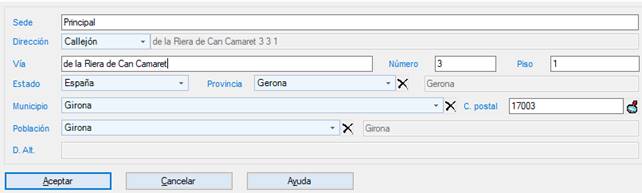
 , al final del campo SEDE, esto nos va a permitir introducir los datos de la SEDE, abriéndonos el siguiente menú: