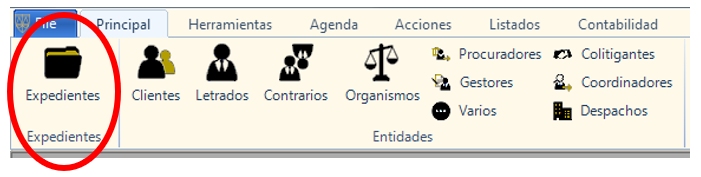
Para dar de alta un expediente nuevo en Iuritex, accederemos de la pestaña Principal y haremos clic en el icono Expedientes

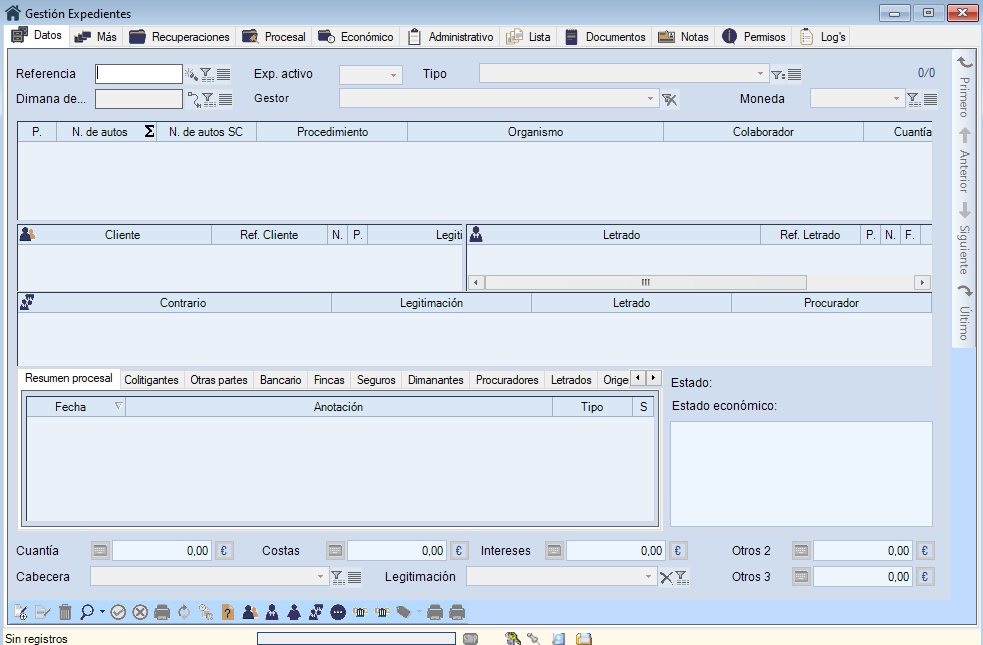
Accederemos a la pantalla principal de gestión de Datos en Gestión Expedientes


LISTADO BOTONES BARRA MENÚ INFERIOR GESTIÓN EXPEDIENTES:

Botón para dar de alta expedientes

Botón para modificar o editar datos del expediente

Botón para modificar o editar datos del expediente

Botón para hacer búsquedas

Botón para grabar

Botón para cancelar

Botón para imprimir

Botón para refrescar datos

Ayuda

Búsqueda por cliente

Búsqueda por letrado

Búsqueda por procurador

Búsqueda por contrario

Búsqueda por varios

Búsqueda por número de autos

Búsqueda por organismo

Imprimir etiquetas

Emitir etiqueta del expediente

Emitir etiqueta del letrado principal

Emitir etiqueta del cliente principal

Crear un documento con los datos del expediente

Imprimir la carpeta MRT con los datos del expediente

ENTRAR UNA NUEVA FICHA EXPEDIENTES EN IURITEX:

Desde el menú de edición situado en la barra inferior izquierda de la ventana Gestión Expedientes, hacer click en el botón Alta:

En el campo Código podremos introducir de forma manual el código que deseemos asignar al expediente o bien podremos también generarlo de forma automática mediante el icono de la varita situado al lado derecho de dicho campo.

El siguiente campo que debemos rellenar es el campo Legitimación donde podremos escoger entre varias opciones desde un listado desplegable (por ejemplo: ACTOR)

En el campo Exp. Activo indicaremos si el expediente está activo son un SI y sino lo está con un NO. Esto nos será de utilidad para listar y buscar expedientes en función de su estado.

En el campo Gestor, desde el listado desplegable seleccionaremos el Gestor que queramos asignar al expediente

En el campo Tipo, indicaremos el tipo al que corresponde el expediente

En el campo Moneda podremos indicar el tipo de moneda asignado al expediente que podremos elegir entre: Euros, Pesetas, Libras o Marco Alemán, siendo el predeterminado por defecto la moneda Euros.

GRABAREMOS el expediente y volveremos a Modificar


A continuación hacer click en el botón Añadir nueva instancia 

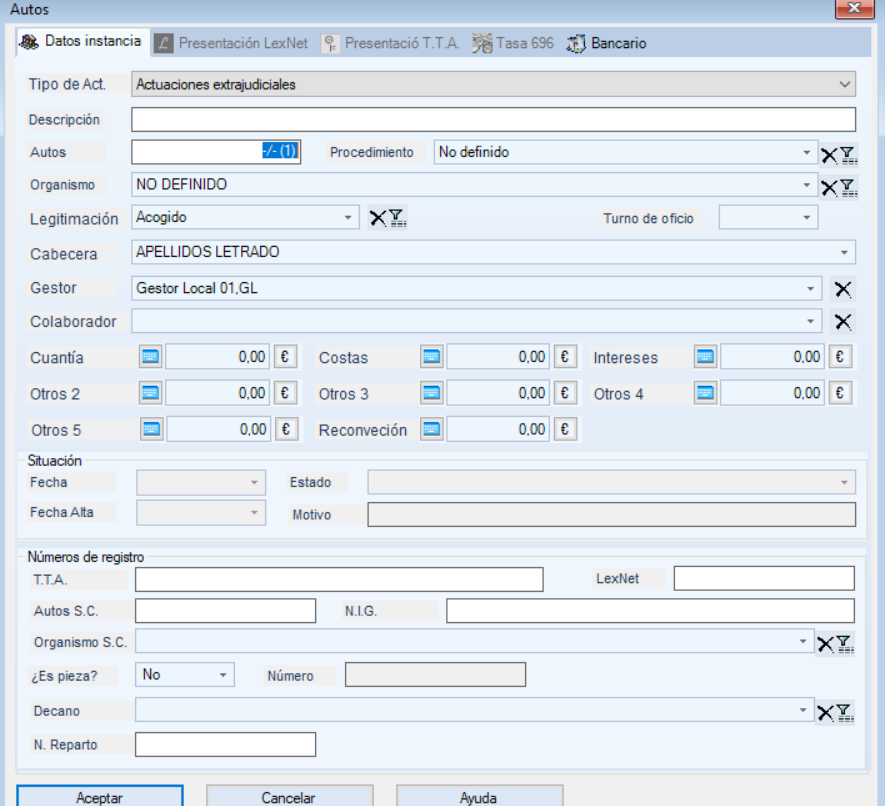
y se abrirá la siguiente ventana:


En el campo Tipo de Actuación, indicaremos el Tipo de materia que seleccionaremos desde la lista desplegable:

  • Procedimiento Civil
  • Procedimiento Penal
  • Contencioso Administrativo
  • Actuaciones extrajudiciales

En el campo Descripción podremos describir de forma libre un resumen del Tipo de actuaciones si lo deseamos

En el campo Autos introduciremos el número de autos separando el número y el año con el símbolo /

En el campo Procedimiento, seleccionaremos el tipo de Procedimiento desde el listado desplegable

En el campo Organismo, seleccionaremos el Organismo deseado desde la lista desplegable

En el campo Legitimación, seleccionaremos la Legitimación desde la lista desplegable

En el campo Turno de oficio indicaremos si el Expediente es de Turno de Oficio o no lo es

En el campo Cabecera seleccionaremos la deseada desde el listado desplegable

En el campo Gestor, seleccionaremos el Gestor de dicho expediente desde el listado desplegable

En el campo Colaborador, seleccionaremos desde el listado desplegable el colaborador que este vinculado al expediente

En el campo Cuantía introduciremos la cuantía del Procedimiento con el teclado numérico del ordenador o con la  calculadora a la que podremos acceder desde el botón habilitado en la izquierda del campo Cuantía. También podemos cambiar el tipo de moneda con el botón habilitado en lado derecho del campo Cuantía.

En el campo Costas introduciremos las costas del Procedimiento con el teclado numérico del ordenador o con la  calculadora a la que podremos acceder desde el botón habilitado en la izquierda del campo Costas. También podemos cambiar el tipo de moneda con el botón habilitado en lado derecho del campo Costas.

En el campo Intereses introduciremos los intereses del Procedimiento con el teclado numérico del ordenador o con la  calculadora a la que podremos acceder desde el botón habilitado en la izquierda del campo Intereses. También podemos cambiar el tipo de moneda con el botón habilitado en lado derecho del campo Intereses.

Disponemos de los campos libres y complementarios; Otros 2, Otros 3, Otros 4, y Otros 5 que, al igual que en los anteriores, podremos introducir cuantías con el teclado numérico del ordenador o con la  calculadora a la que podremos acceder desde el botón habilitado en la izquierda del campo correspondiente. También podemos cambiar el tipo de moneda con el botón habilitado en lado derecho del campo correspondiente.

En el campo Reconvención introduciremos la cuantía correspondiente a la Reconvención con el teclado numérico del ordenador o con la  calculadora a la que podremos acceder desde el botón habilitado en la izquierda del campo Reconvención. También podemos cambiar el tipo de moneda con el botón habilitado en lado derecho del campo Reconvención.


En la sección Situación:

  • En el campo Fecha indicaremos la Fecha de la situación del Procedimiento
  • En el campo Estado, seleccionaremos desde el listado desplegable el Estado del Procedimiento
  • En el campo Fecha Alta indicaremos la Fecha de Alta del Procedimiento
  • en el campo Motivo indicaremos el Motivo

En la sección Números de registro:

  • En el campo T.T.A. quedará reflejado el número de registro de demanda presentada en eJusticia
  • En el campo LexNET quedará reflejado el número de registro de demanda presentada en LexNET
  • En el campo S.C.
  • En el campo N.I.G quedará reflejado el número (Número de Identificación General, que es un número asignado por el ordenador al Asunto, es identificativo del órgano en que se efectuó su registro y lo acompaña durante toda su vida procesal).
  • En el campo Organismo S.C.
  • En el campo ¿Es pieza? indicaremos si es pieza separada o no
  • En el campo Número indicaremos el número de la pieza en caso de que el Procedimiento fuese pieza
  • En el campo Decano introduciremos el nombre del Decano desde la lista desplegable
  • En el campo N. Reparto introduciremos el número de reparto asignado en Decanato

ALTA CLIENTES

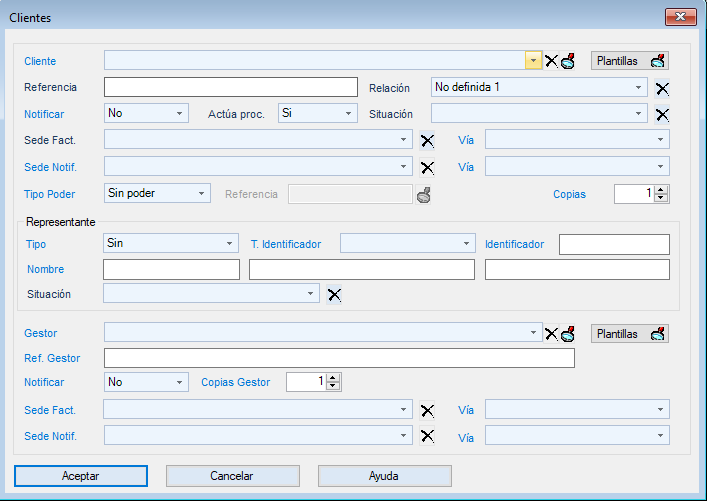
y se abrirá la siguiente ventana:

En el campo Cliente seleccionaremos el cliente desde la lista desplegable

En el campo Referencia indicaremos la referencia del Cliente

En el campo Relación seleccionaremos, desde las lista desplegable el tipo de relación que tengamos con el cliente

En el campo Notificar si queremos notificar también al cliente, lo haremos seleccionando la opción SI, sino queremos notificar seleccionaremos la opción NO

En el campo Actúa proc. indicaremos seleccionando con un SI si actúa en el procedimiento y seleccionaremos con un NO sino actúa en el procedimiento

En el campo Situación, seleccionaremos desde la lista desplegable en calidad de que actúa, por ejemplo: acreedor

En el campo Sede Fact., seleccionaremos desde la lista desplegable la dirección donde deseamos se emitan las facturas

En el campo Vía, situado al lado derecho de Sede Fact., seleccionaremos desde la lista desplegable el tipo de vía que deseemos para notificar las facturas

En el campo Sede Notif., seleccionaremos desde la lista desplegable la dirección donde deseamos se emitan las notificaciones

En el campo Vía, situado al lado derecho de Sede Notif., seleccionaremos desde la lista desplegable el tipo de vía que deseemos para notificar las notificaciones

En el campo Tipo Poder, seleccionaremos el tipo de documento entre; Sin poder, P. Pleitos, Designa o T. Oficio


EN LA SECCIÓN REPRESENTADO

En el campo Tipo, seleccionaremos desde la lista desplegable:

  • Sin en el caso de que el cliente no tenga ningún tipo de representante
  • Discapacitado en el caso de que el cliente fuese discapacitado

En el campo T. Identificador, seleccionaremos desde la lista desplegable:

  • CIF (Código de Identificación Fiscal)
  • DNI
  • Pasaporte
  • NIE (Número de extranjería)
  • No identificado
  • DNI Europeo
  • CIF Extranjero

En el campo Identificador indicaremos el número correspondiente al identificador indicando anteriormente

En el campo Nombre introduciremos el nombre del cliente y desplazándonos con el tabulador haremos lo mismo con los apellidos del mismo

En el campo Situación, seleccionaremos desde la lista desplegable en calidad de que actúa, por ejemplo: Acogido

En el campo Gestor, seleccionaremos desde la lista desplegable el Gestor correspondiente

En el campo Ref. Gestor indicaremos la referencia asignada al gestor para el cliente indicado

En el campo Notificar seleccionaremos con un SI si deseamos notificar al gestor o con un NO sino deseamos notificarle

En el campo Copias Gestor indicaremos las copias de notificación que deseemos remitir al mismo

En el campo Sede Fact., seleccionaremos desde la lista desplegable la dirección donde queramos notificar al gestor

En el campo Vía, seleccionaremos desde la lista desplegable el tipo de Vía a notificar entre:

  • Fax
  • EMail
  • Impresora
  • En mano
  • Fax + Print
  • Mail + Print
  • Servicio Sftp
  • Fax + EMail
En el campo Sede Notif., seleccionaremos desde la lista desplegable la dirección donde queramos notificar al gestor

En el campo Vía, seleccionaremos desde la lista desplegable el tipo de Vía a notificar entre:

  • Fax
  • EMail
  • Impresora
  • En mano
  • Fax + Print
  • Mail + Print
  • Servicio Sftp
  • Fax + EMail

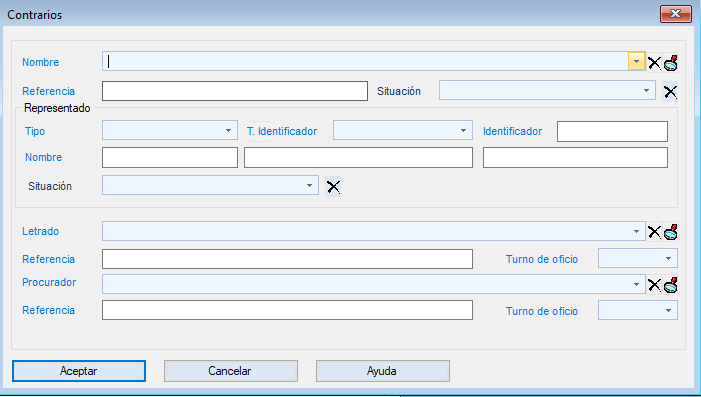
ALTA CONTRARIOS

y se abrirá la siguiente ventana:

En el campo Nombre seleccionaremos el cliente desde la lista desplegable

En el campo Referencia indicaremos la referencia del Contrario

En el campo Situación, seleccionaremos desde la lista desplegable en calidad de que actúa, por ejemplo: acusado


EN LA SECCIÓN REPRESENTADO

En el campo Tipo, seleccionaremos desde el listado desplegable entre:

  • Menor
  • Discapacitado
  • Representado
  • Sin

En el campo T. Identificador seleccionaremos desde la lista desplegable entre:

  • CIF (Código de Identificación Fiscal)
  • DNI
  • Pasaporte
  • NIE (Número de extranjeria)
  • No Identificado
  • DNI Europeo
  • CIF Extranjero

En el campo Identificador indicaremos el Identificador del Representado

En el campo Nombre introduciremos el nombre y desplazándonos con el tabulador grabaremos también los apellidos del contrario

En el campo Situación, seleccionaremos desde la lista desplegable en calidad de que actúa, por ejemplo: acusado

En el campo Letrado, seleccionaremos desde la lista desplegable el letrado asociado al Contrario

En el campo Referencia indicaremos la referencia del Letrado

En el campo Turno de oficio indicaremos con un SI si es de Turno de oficio o con un NO sino lo es

En el campo Procurador, seleccionaremos desde la lista desplegable el Procurador asociado al Contrario

En el campo Referencia indicaremos la referencia del Procurador

En el campo Turno de oficio indicaremos con un SI si es de Turno de oficio o con un NO sino lo es

BUSCAR POR PALABRAS

Más resultados ....

Generic selectors
Mostrar solo coincidencias
Buiscar en título
Buscar en contenido
Post Type Selectors
BUSCAR POR CATEGORÍAS
¿DUDAS AÚN? ENVIANOS UN MAIL

GESTIÓN EXPEDIENTES – ALTA