
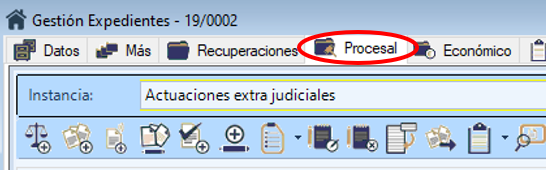
Para dar una anotación de tipo «Resolución» haremos clic en el botón  , se abrirá la siguiente ventana:
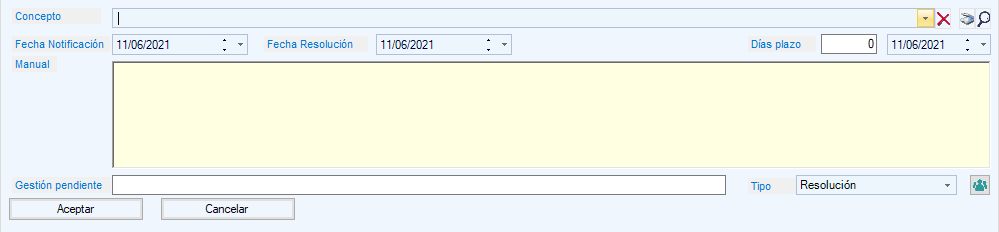
En el campo «Concepto», seleccionaremos desde la lista desplegable la opción que necesitemos o si por lo contrario lo que queremos es añadir un nuevo tipo de «Concepto» nosotros, deberemos pulsar MAYÚSCULAS +  y introducirlo manualmente desde el teclado.
Con el botón  , abriremos la ventana desde la cual podemos adquirir documentos, bien sea a través del escáner o a través de una carpeta en el sistema:
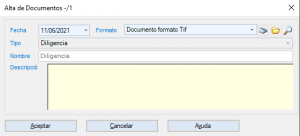
- En el campo Fecha indicaremos la fecha de alta del documento
- En el campo Formato, seleccionaremos desde la lista desplegable el tipo de documento
- Con el botón , escanearemos un documento directamente
- Con el botón
 , abriremos el explorador de Windows, desde el cual podremos seleccionar a cualquier documento que esté ubicado en una carpeta y adjuntarlo en la anotación
 - Con el botón
 , accederemos a un listado de documentos que podremos seleccionar para adjuntar directamente
 - En el campo Tipo, seleccionaremos desde la lista desplegable el tipo de Resolución
- En el campo Nombre, indicaremos el nombre del documento
- En el campo Descripción, podremos especificar de forma extensa una descripción del documento
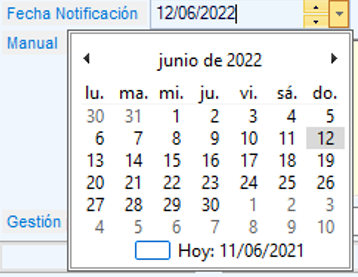
- En el campo Fecha Notificación indicaremos la Fecha de la Notificación de la Resolución:
- Por defecto la Fecha Notificación de será la fecha del sistema
- Podremos modificar la Fecha Notificación manualmente desde el teclado
- Podremos modificar la Fecha Notificación con los botones
 para aumentar o disminuir cronológicamente la misma
 - Podremos modificar la Fecha Notificación con el boton
 desplegando el calendario desde el que podremos indicar la fecha deseada
En el campo Fecha Resolución indicaremos la Fecha Resolución
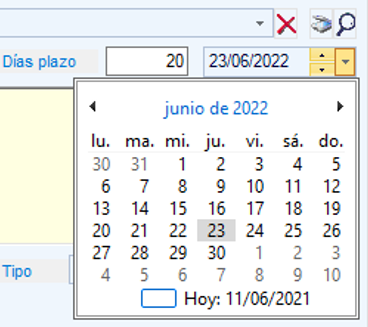
En el campo Días plazo indicaremos los días de plazo para el cómputo del mismo:
- Podremos modificar los Días plazo manualmente, introduciendólos desde el teclado
- Podremos modificar los Días plazo con los botones para aumentar o disminuir cronológicamente los mismos
- Podremos modificar los Días plazo con el botón desplegando el calendario desde el que podremos indicar la fecha deseada
En el campo Manual podremos anotar texto explicativo sobre la Resolución
En el campo Gestión pendiente podremos anotar ………
En el campo Tipo, seleccionaremos el tipo de Resolución que hemos introducido
Con el botón  , que por defecto estará en color verde, podremos indicar que la anotación sea pública, cambiando a color rojo
  , para que se pueda visualizar desde Iuritex Web
Para dar una anotación de tipo Actos de comunicación haremos clic en el botón  , se abrirá la siguiente ventana:
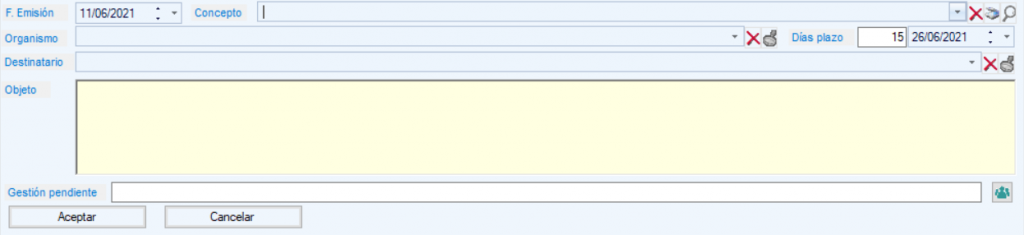
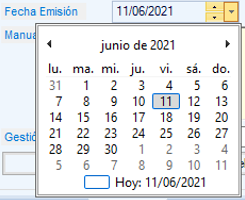
En el campo Fecha Emisión indicaremos la Fecha de la Emisión:
- Por defecto la Fecha Emisión de será la fecha del sistema
- Podremos modificar la Fecha Emisión manualmente desde el teclado
- Podremos modificar la Fecha Emisión con los botones para aumentar o disminuir cronológicamente la misma
- Podremos modificar la Fecha Emisión con el botón desplegando el calendario desde el que podremos indicar la fecha deseada
En el campo Concepto, seleccionaremos desde la lista desplegable la opción que necesitemos o si por lo contrario lo que queremos es añadir un nuevo tipo de Concepto nosotros, deberemos pulsar MAYÚSCULAS + y introducirlo manualmente desde el teclado.
En el campo Organismo, seleccionaremos desde la lista desplegable la opción que necesitemos o si por lo contrario lo que queremos es añadir un nuevo Organismo nosotros, deberemos pulsar MAYÚSCULAS + y introducirlo manualmente desde el teclado
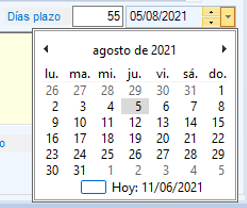
En el campo Días plazo indicaremos los días de plazo para el cómputo del mismo:
- Podremos modificar los Días plazo manualmente, introduciéndolos desde el teclado
- Podremos modificar los Días plazo con los botones para aumentar o disminuir cronológicamente los mismos
- Podremos modificar los Días plazo con el botón desplegando el calendario desde el que podremos indicar la fecha deseada
En el campo Objeto podremos anotar texto explicativo sobre la Gestión
En el campo Destinatario, podremos seleccionar desde la lista desplegable el destinatario al que queramos enviar la anotación sobre la Gestión
En el campo Gestión Pendiente podremos anotar texto explicativo sobre la Gestión Pendiente relacionada
Con el botón , que por defecto estará en color verde, podremos indicar que la anotación sea pública, cambiando a color rojo , para que se pueda visualizar desde Iuritex Web
Para dar una anotación de tipo Mandamiento haremos clic en el botón  , se abrirá la siguiente ventana:
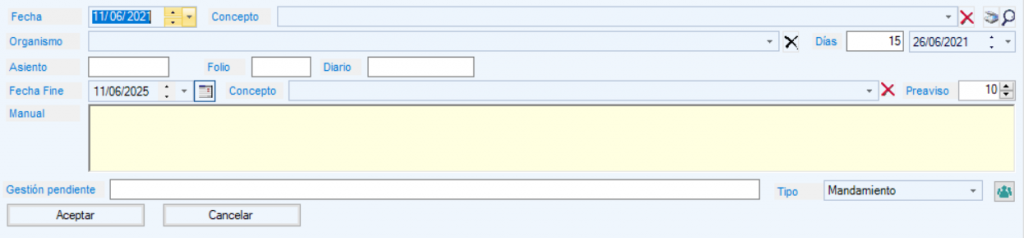
En el campo Fecha indicaremos la Fecha
- Por defecto la Fecha de será la fecha del sistema
- Podremos modificar la Fecha manualmente desde el teclado
- Podremos modificar la Fecha con los botones para aumentar o disminuir cronológicamente la misma
- Podremos modificar la Fecha con el botón desplegando el calendario desde el que podremos indicar la fecha deseada
En el campo Concepto, seleccionaremos desde la lista desplegable la opción que necesitemos o si por lo contrario lo que queremos es añadir un nuevo tipo de Concepto nosotros, deberemos pulsar MAYÚSCULAS + y introducirlo manualmente desde el teclado.
En el campo Organismo, seleccionaremos desde la lista desplegable la opción que necesitemos o si por lo contrario lo que queremos es añadir un nuevo Organismo nosotros, deberemos pulsar MAYÚSCULAS + y introducirlo manualmente desde el teclado
En el campo Asiento, indicaremos el número de asiento del Mandamiento
En el campo Folio, indicaremos el número de folio del Mandamiento
En el campo Diario, indicaremos el número de diario del Mandamiento
En el campo Fecha Presentación indicaremos la Fecha Resolución
En el campo Días plazo indicaremos los días de plazo para el cómputo del mismo:
- Podremos modificar los Días plazo manualmente, introduciendólos desde el teclado
- Podremos modificar los Días plazo con los botones para aumentar o disminuir cronológicamente los mismos
- Podremos modificar los Días plazo con el botón desplegando el calendario desde el que podremos indicar la fecha deseada
En el campo Manual podremos anotar texto explicativo sobre la Resolución
En el campo Gestión pendiente podremos anotar ………
En el campo Tipo, seleccionaremos el tipo de documento que hemos introducido, Escrito o Demanda
Con el botón , que por defecto estará en color verde, podremos indicar que la anotación sea pública, cambiando a color rojo , para que se pueda visualizar desde Iuritex Web
Para dar una anotación de tipo Libre haremos clic en el botón  , se abrirá la siguiente ventana:
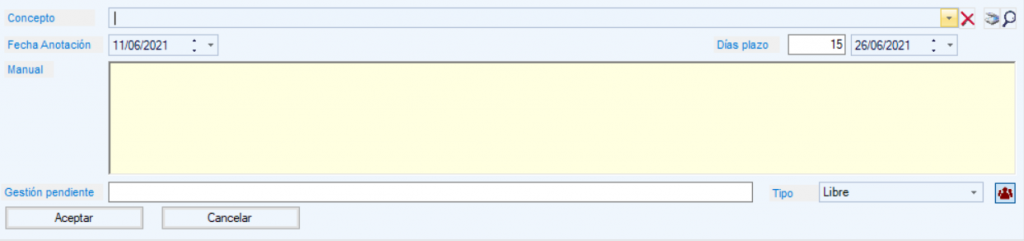
En el campo Concepto, seleccionaremos desde la lista desplegable la opción que necesitemos o si por lo contrario lo que queremos es añadir un nuevo tipo de Concepto nosotros, deberemos pulsar MAYÚSCULAS + y introducirlo manualmente desde el teclado.
En el campo Fecha Anotación indicaremos la Fecha en que hagamos la anotación que por defecto será la del sistema
- Por defecto la Fecha Anotaciónde será la fecha del sistema
- Podremos modificar la Fecha Anotación manualmente desde el teclado
- Podremos modificar la Fecha Anotación con los botones para aumentar o disminuir cronológicamente la misma
- Podremos modificar la Fecha Anotación con el botón desplegando el calendario desde el que podremos indicar la fecha deseada
En el campo Días plazo indicaremos los días de plazo para el cómputo del mismo:
- Podremos modificar los Días plazo manualmente, introduciendólos desde el teclado
- Podremos modificar los Días plazo con los botones para aumentar o disminuir cronológicamente los mismos
- Podremos modificar los Días plazo con el botón desplegando el calendario desde el que podremos indicar la fecha deseada
En el campo Manual podremos anotar texto explicativo sobre la Resolución
En el campo Tipo, seleccionaremos el tipo de documento que hemos introducido, Escrito o Demanda
Con el botón , que por defecto estará en color verde, podremos indicar que la anotación sea pública, cambiando a color rojo , para que se pueda visualizar desde Iuritex Web
Iuritex nos permite anotar gestiones futuras indicando fecha, hora y plazo de las mismas
Para dar una anotación de tipo Añadir gestión haremos clic en el botón  , se abrirá la siguiente ventana:
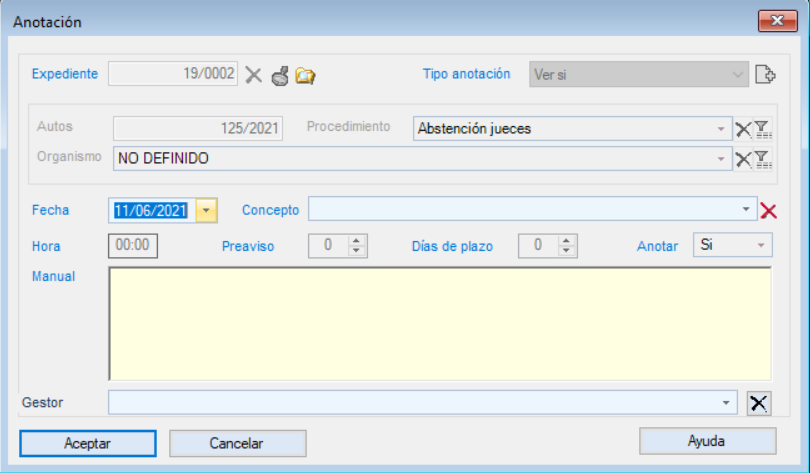
En el campo Expediente visualizaremos el número del expediente donde realizamos la anotación de la gestión
En el campo Tipo anotación, seleccionaremos desde el menú desplegable el tipo de anotación que deseemos
En el campo Autos visualizaremos el número de autos del expediente donde realizamos la anotación de la gestión
En el campo Procedimiento visualizaremos el tipo de procedimiento del expediente donde realizamos la anotación de la gestión
En el campo Fecha visualizaremos la fecha en que realizamos la anotación, que por defecto será la del sistema
En el campo Concepto, seleccionaremos desde la lista desplegable la opción que necesitemos o si por lo contrario lo que queremos es añadir un nuevo tipo de Concepto nosotros, deberemos pulsar MAYÚSCULAS + y introducirlo manualmente desde el teclado.
En el campo Hora anotaremos la hora para el aviso de la el número del expediente donde realizamos la anotación de la gestión
En el campo Preaviso anotaremos los días de antelación con los que queremos que nos avise
En el campo Días de plazo anotaremos los días de plazo
En el campo Anotar indicaremos si queremos o no …..
En el campo Días plazo indicaremos los días de plazo para el cómputo del mismo:
- Podremos modificar los Días plazo manualmente, introduciendólos desde el teclado
- Podremos modificar los Días plazo con los botones para aumentar o disminuir cronológicamente los mismos
Iuritex nos permite realizar anotaciones específicas para asuntos de Oficios, Instrucciones y Requerimientos
Para dar una anotación de tipo Añadir gestión haremos clic en el botón  , se abrirá la siguiente ventana:
Iuritex nos permite modificar anotaciones ya creadas en el seguimiento Procesal de dos formas:
Seleccionando la anotación que desesmos modificar, desde el botón Modificar anotación (CTRL + MAYÚSCULAS + M)  , se abrirá la siguiente ventana:
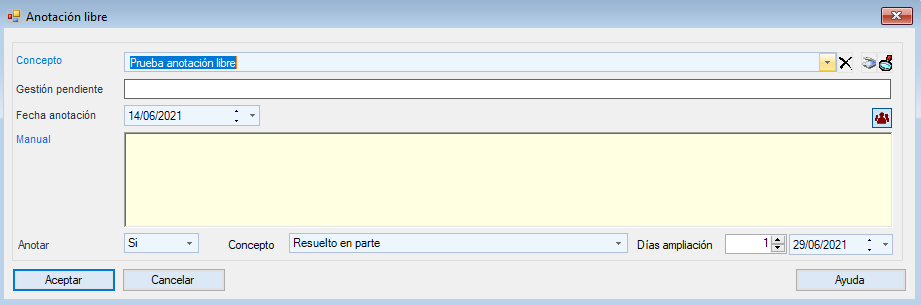
En el campo Fecha Anotación indicaremos la Fecha en que hagamos la anotación que por defecto será la del sistema
- Por defecto la Fecha Anotación de será la fecha del sistema
- Podremos modificar la Fecha Anotación manualmente desde el teclado
- Podremos modificar la Fecha Anotación con los botones para aumentar o disminuir cronológicamente la misma
- Podremos modificar la Fecha Anotación con el botón desplegando el calendario desde el que podremos indicar la fecha deseada
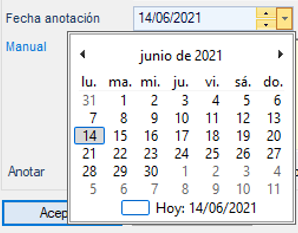
Con el botón , que por defecto estará en color verde, podremos indicar que la anotación sea pública, cambiando a color rojo , para que se pueda visualizar desde Iuritex Web
En el campo Manual podremos anotar texto explicativo sobre la Resolución
En el campo Anotar, seleccionaremos en la lista desplegable entre la opción SI o NO
En el campo Concepto, seleccionaremos en la lista desplegable entre:
- Resuelto
- Fallido
- Resuelto en parte
- Pendiente
- Documentación adjunta
- Envío de eMail
En el campo Fecha Anotación indicaremos la Fecha en que hagamos la anotación que por defecto será la del sistema
- Por defecto la Fecha Anotación de será la fecha del sistema
- Podremos modificar la Fecha Anotación manualmente desde el teclado
- Podremos modificar la Fecha Anotación con los botones para aumentar o disminuir cronológicamente la misma
- Podremos modificar la Fecha Anotación con el botón desplegando el calendario desde el que podremos indicar la fecha deseada
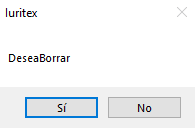
Seleccionando la anotación que deseemos borrar, con el botón Borrar anotación (CTRL + MAYÚSCULAS + B)  , se abrirá la siguiente ventana:
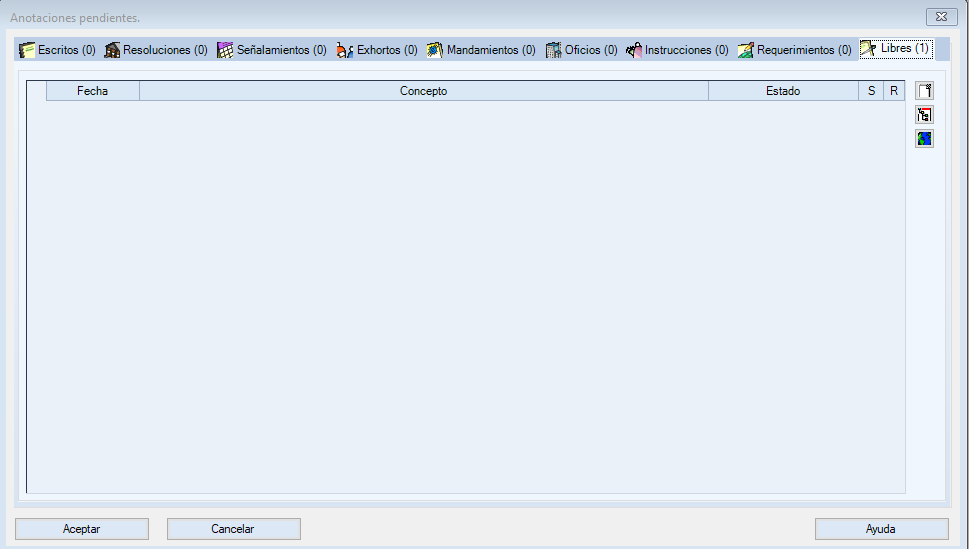
Para Resolver anotaciones pendientes haremos clic en el botón  , se abrirá la siguiente ventana:
Seleccionando la anotación que deseemos modificar, desde el botón Emitir escrito (MAYÚSCULAS + F8)  , se abrirá la siguiente ventana:
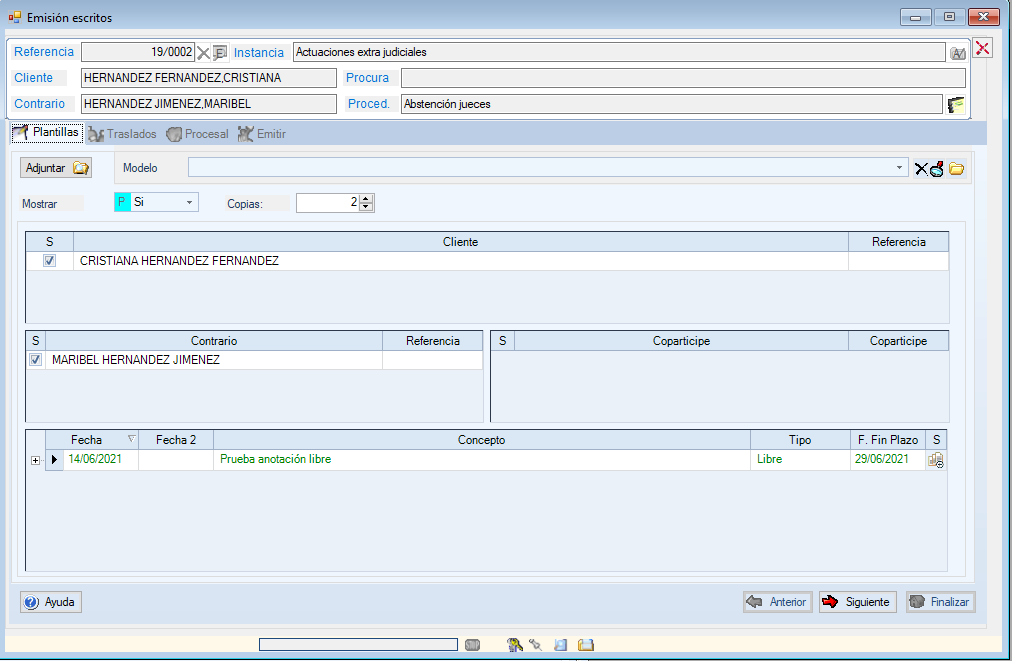
Podremos seleccionar una plantilla para adjuntar como saluda en el escrito de las siguietnes formas:
- Pulsando el botón
 podremos acceder a seleccionar cualquier plantilla de las que dispongamos en nuestro sistema a traves del botón
  accedediendo directamente a Gestión de Plantillas o bien con el botón
  accederemos directamente al Explorador de Windows donde podremos buscar y seleccionar cualquier plantilla ubicada en otro sitio.
- Desde el campo Modelo, seleccionaremos desde la lista desplegable la plantilla que deseemos adjuntar como saluda. Para cancelar la selección de cualquier plantilla, lo haremos desde el botón

En el campo Mostrar P, seleccionaremos SI o NO dependiendo si queremos que se muestre la plantilla junto al escrito emitido.
En el campo Copias, indicaremos el número de copias que queremos que se generen en el envío. Podremos introducir el número con el teclado numérico o incrementarlo o decrementarlos mediante los botones . Por defecto el número de copias estará predeterminado en 2.
En el campo Cliente, podremos marcar el check  para incluir el nombre y referencia del cliente o desmarcarlo sino queremos que se incluya en la emisión.
En el campo Contrario, podremos marcar el check para incluir el nombre y referencia del contrario desmarcarlo sino queremos que se incluya en la emisión.
En el campo Coparticipe, podremos marcar el check para incluir el nombre y referencia del Coparticipe desmarcarlo sino queremos que se incluya en la emisión.
En el campo Concepto, visualizaremos los datos de Fecha de anotación, concepto anotación, tipo de anotación .
Haremos clic en el botón  y nos aparecerá la siguietne ventana:
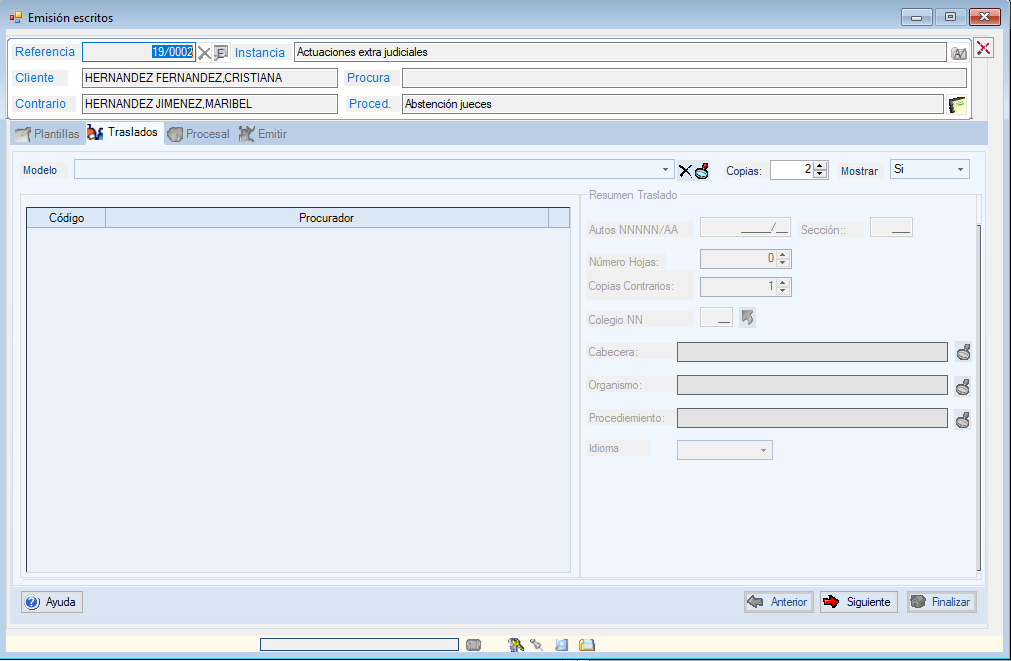
Seleccionaremos el tipo de modelo de plantilla deseado
Haremos clic en el botón y nos aparecerá el editor de plantillas de Iuritex desde el que podremos, si es necesario, modificar o corregir el contenido antes de hacer el envío. Grabaremos los cambios en el editor y cerraremos el documento
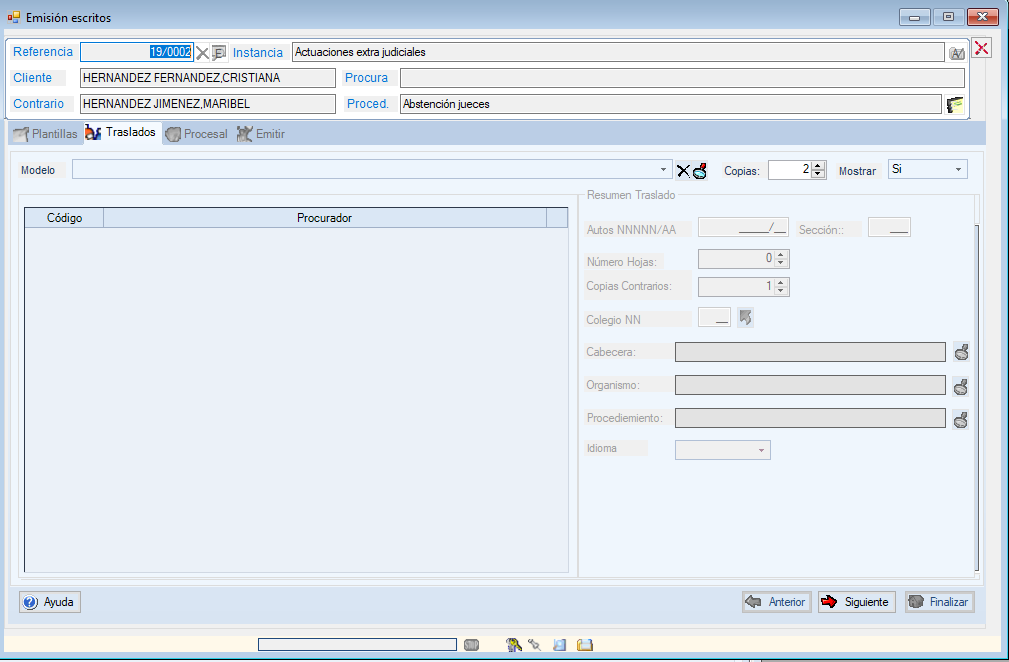
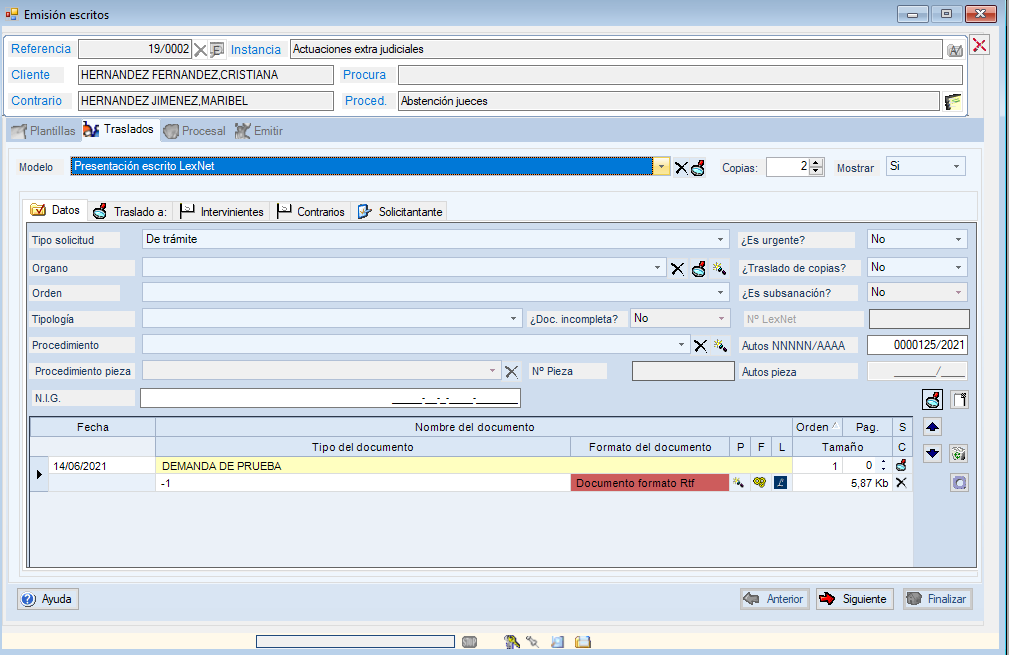
En el campo Modelo, seleccionaremos desde la lista desplegable el modelo de plantilla que queramos utilizar para ala emisión
En el campo Copias, indicaremos el número de copias que queremos que se generen en el envío. Podremos introducir el número con el teclado numérico o incrementarlo o decrementarlos mediante los botones . Por defecto el número de copias estará predeterminado en 2.
En el campo Mostrar, seleccionaremos SI o NO dependiendo si queremos que se muestre la plantilla junto al escrito emitido.
En la pestaña Datos:
En el campo Tipo solicitud, seleccionaremos desde la lista desplegable la opción deseada, por ejemplo «De trámite»
En el campo ¿Es urgente?, seleccionaremos SI o NO
En el campo Organo, seleccionaremos desde la lista desplegable el organismo al que pertenece el asunto.
- Para cancelar la selección de cualquier plantilla, lo haremos desde el botón
- Para cancelar seleccionar un organismo de LexNET haremos clic en el botón y nos aparecerá la siguiente pantalla:
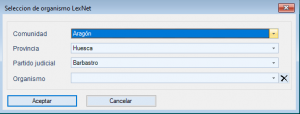
- En el campo Comunidad, seleccionaremos desde la lista desplegable la comunidad requerida
- En el campo Provincia, seleccionaremos desde la lista desplegable la provincia requerida
- En el campo Partido judicial, seleccionaremos desde la lista desplegable el partido judicial requerido
- En el campo Organismo, seleccionaremos desde la lista desplegable organismo requerido
- Para asignar el organismo definido en Iuritex la configuración RED seleccionada haremos clic en el botón

En el campo ¿Traslado de copias?, seleccionaremos SI o NO
En el campo Orden, seleccionaremos desde la lista desplegable el orden jurídico al que pertenece el asunto
En el campo ¿Es subsanación?, seleccionaremos SI o NO
En el campo Tipología, seleccionaremos desde la lista desplegable la tipología a la que pertenece el asunto
En el campo ¿Doc. incompleta?, seleccionaremos SI o NO
En el campo Nº LexNET, …….
En el campo Procedimiento, seleccionaremos desde la lista desplegable el procedimiento al que pertenece el asunto
- Para cancelar la selección de cualquier plantilla, lo haremos desde el botón
- Para asignar al organismo definido en Iuritex la configuración RED seleccionada haremos clic en el botón
En el campo Autos NNNNN/AAAA, indicaremos el número de autos en el formato indicado, por ejemplo; «0000125/2021»
En el campo Procedimiento pieza, seleccionaremos desde la lista desplegable el procedimiento correspondiente a la pieza a la que pertenece el asunto
En el campo Nº Pieza, indicaremos el número al que corresponde la pieza del procedimiento
En el campo Autos pieza, indicaremos el número de autos al que corresponde la pieza del procedimiento
En el campo N.I.G., indicaremos el número del N.I.G.

En el campo Tipo del documento podremos especificar, seleccionando desde la lista desplegable, el tipo de documento a enviar
En el formato de documento aparecerá el Tipo de documento adjunto, por ejemplo: RTF
- Con el botón (P) podremos cambiar de forma automática un documento de formato RTF a PDF con un solo clic
- Con el botón
 (F) podremos firmar el documento electrónicamente antes del envío sin la necesidad de tener que hacerlo desde fuera
 - Con el botón
 (L) podremos procesar con el módulo de OCR y firma electrónica
En la siguiente sección podremos modificar:
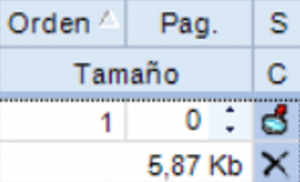
- El orden en el que queramos que quede el documento en la lista
- Podremos indicar el número de páginas que contiene el documento bien introduciéndolo con el teclado numérico o con los botones
- En el campo inferior visualizaremos el Tamaño del documento en Kb
- Con el botón podremos visualizar el documento con el programa que tengamos predeterminado como visor para el tipo de documento en cuestión
- Si queremos excluir de la lista un documento, lo haremos con el botón
Explicación botones:
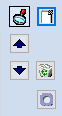
Con el botón tendremos acceso a la carpeta de los documentos adjuntos
Con el botón  podremos dar de alta un documento nuevo para adjuntar al envío. Se nos abrirá la siguiente ventana:
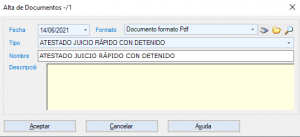
- En el campo Fecha, indicaremos la fecha de la anotación que por defecto será la del sistema
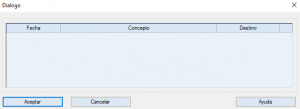
- En el campo Formato, indicaremos el formato de documento a adjuntar que podremos adjuntar con el botón con el que accederemos al escaner, con el botón accederemos al explorador de Windows desde el que podremos seleccionar cualquier fichero desde cualquier ubicación del equipo y con el botón podremos seleccionar desde ficheros escaneados en la siguiente ventana:
- En el campo Tipo, seleccionaremos desde el menú desplegable el Tipo deseado
- En el campo Nombre, especificaremos el nombre del documento adjunto
- En el campo Descripció, podremos especificar de forma más extensa información relacionada con el documento adjunto
Con el botón  subiremos el documento seleccionado para cambiar el orden en la lista de documentos a emitir
Con el botón  bajaremos el documento seleccionado para cambiar el orden en la lista de documentos a emitir
Con el botón  borraremos el documento seleccionado
Con el botón  renumeraremos todos los documentos automáticamente
Con el botón Tareas  podremos seleccionar entre:
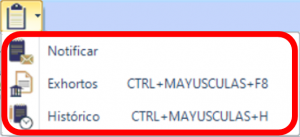
Con el botón Notificar 
Con el botón Exhortos (CTRL + MAYÚSCULAS + F8) 
Con el botón Histórico (CTRL + MAYÚSCULAS + H) 
Con el botón Seguimientos  podremos seleccionar entre:
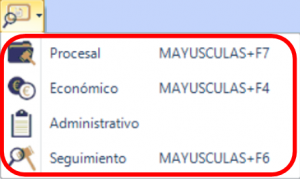
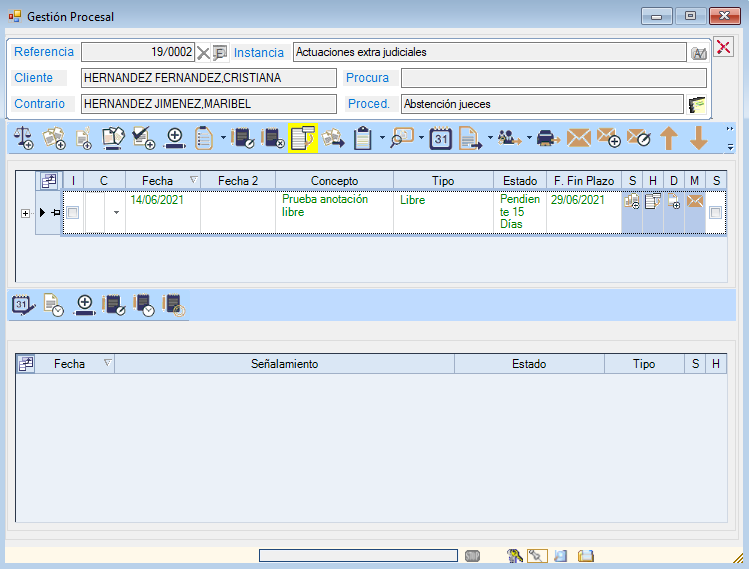
Con el botón Procesal (MAYÚSCULAS + F7)  accederemos a la siguiente pantalla:
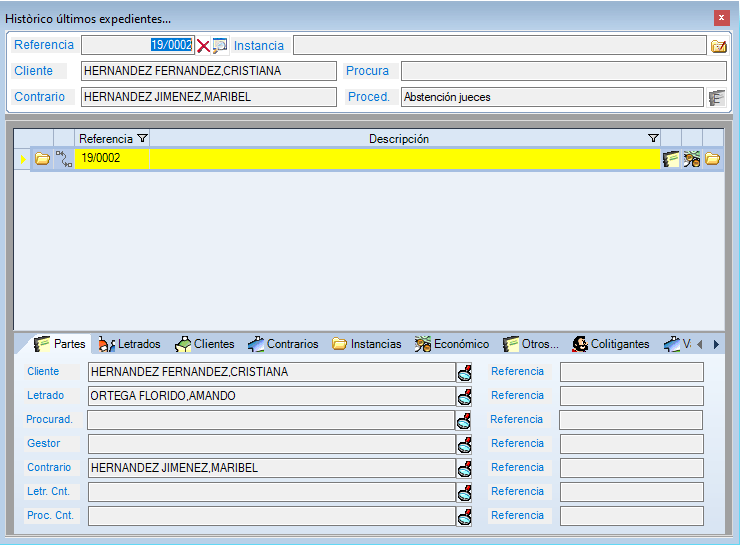
Con el botón Ver resumen expediente  accederemos a la siguiente pantalla:
Con el botón Económico (MAYÚSCULAS + F4)  accederemos a la siguiente pantalla:
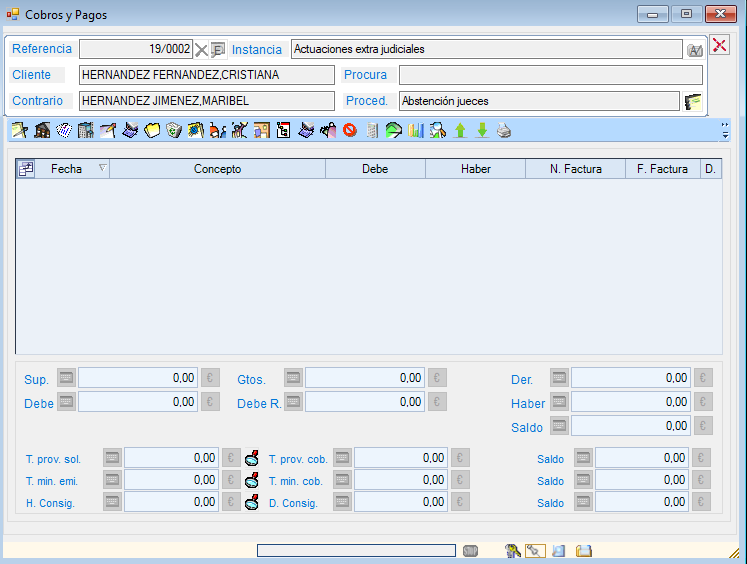
Botón Añadir suplido (CTRL + MAYÚSCULAS + S) 
Botón Añadir derecho (CTRL + MAYÚSCULAS + D) 
Botón Añadir anotación informativa 
Botón Añadir consignación (CTRL + MAYÚSCULAS + G) 
Botón Cobro de minuta (CTRL + MAYÚSCULAS + M) 
Botón Cobro de provisión (CTRL + MAYÚSCULAS + P) 
Botón Modificar (CTRL + M) 
Botón Eliminar (CTRL + B) 
Botón Gestión minutas (MAYÚSCULAS + F1) 
Botón Gestión de provisiones de fondos (MAYÚSCULAS + F2) 
Botón Acusar recibo de un cobro (MAYÚSCULAS + F4) 
Botón Procesal (MAYÚSCULAS + F8) 
Botón Seguimiento administrativo 
Botón Emitir documento asociado 
Botón Emitir saluda 
Botón Excluir anotación 
Botón Generar esquema económico 
Botón Mostrar altas 
Botón Saldos 
Botón Mostrar claves (MAYÚSCULAS + F9) 
Botón Primero 
Botón Último 
Botón Imprimir (MAYÚSCULAS + F3) 
Botón Desplegable 
Pulsando el botón Añadir suplido (CTRL + MAYÚSCULAS + S) se abrirá la siguiente ventana:
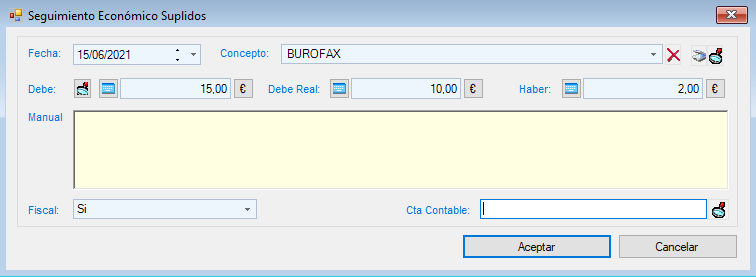
En el campo Fecha indicaremos la Fecha en que hagamos la anotación que por defecto será la del sistema
- Por defecto la Fecha Anotación de será la fecha del sistema
- Podremos modificar la Fecha Anotación manualmente desde el teclado
- Podremos modificar la Fecha Anotación con los botones para aumentar o disminuir cronológicamente la misma
- Podremos modificar la Fecha Anotación con el botón desplegando el calendario desde el que podremos indicar la fecha deseada
En el campo «Concepto», seleccionaremos desde la lista desplegable el procedimiento correspondiente el «concepto» que pertenece el asunto
- Podremos cancelar el concepto seleccionado con el botón
- Podremos adquirir un documento escaneado con el botón
- Podremos seleccionar documento escaneado con el botón
En el concepto Debe, pulsando el botón accederemos a la siguiente pantalla:
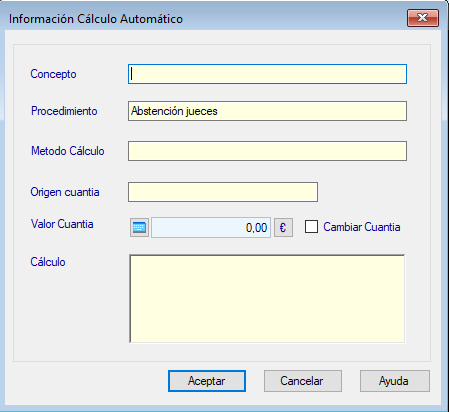
- En el campo Concepto indicaremos el concepto del cálculo
- En el campo Procedimiento indicaremos el tipo de procedimiento
- En el campo Método Cálculo indicaremos el método de cálculo utilizado
- En el campo Origen cuantía indicaremos el origen de la cuantía
- En el campo Valor Cuantía indicaremos el valor de la cuantía que podremos introducir:
- Con el botón
 accederemos a la calculadora de Iuritex desde la que podremos introducir la cuantía deseada
- Con el botón
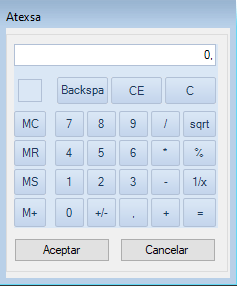
- Podremos introducir la cuantía también con el teclado numérico del ordenador
- Con el botón
 podremos cambiar el tipo de moneda entre Euros, Pesetas, Libra y Marco Alemán
 - Con el check Cambiar Cuantía …..
- En el campo Cálculo podremos especificar concepto de la cuantía
- Con el botón accededremos a la calculadora de Iuritex desde la que podremos introducir la cuantía deseada
- Podremos introducir la cuantía también con el teclado numérico del ordenador
- Con el botón podremos cambiar el tipo de moneda entre Euros, Pesetas, Libra y Marco Alemán
- Con el botón accededremos a la calculadora de Iuritex desde la que podremos introducir la cuantía deseada
- Podremos introducir la cuantía también con el teclado numérico del ordenador
- Con el botón podremos cambiar el tipo de moneda entre Euros, Pesetas, Libra y Marco Alemán
En el campo Fiscal, seleccionaremos desde la lista desplegable la opción deseada
En el campo Cta Contable, con el botón
Pulsando el botón Añadir derecho (CTRL + MAYÚSCULAS + D)  se abrirá la siguiente ventana:
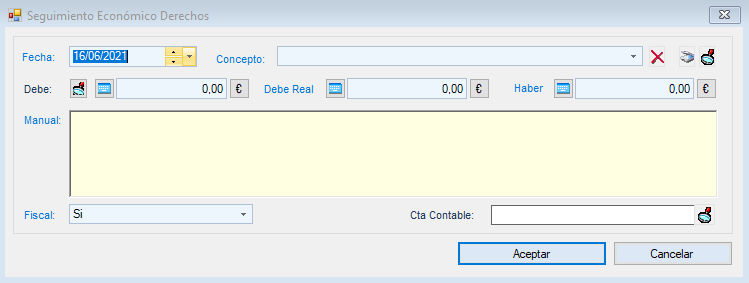
En el campo Fecha indicaremos la Fecha en que hagamos la anotación que por defecto será la del sistema
- Por defecto la Fecha Anotación de será la fecha del sistema
- Podremos modificar la Fecha Anotación manualmente desde el teclado
- Podremos modificar la Fecha Anotación con los botones para aumentar o disminuir cronológicamente la misma
- Podremos modificar la Fecha Anotación con el botón desplegando el calendario desde el que podremos indicar la fecha deseada
En el campo Concepto, seleccionaremos desde la lista desplegable el procedimiento correspondiente el concepto que pertenece el asunto
- Podremos cancelar el concepto seleccionado con el botón
- Podremos adquirir un documento escaneado con el botón
- Podremos seleccionar documento escaneado con el botón
En el concepto Debe, pulsando el botón accederemos a la siguiente pantalla:
- En el campo Concepto indicaremos el concepto del cálculo
- En el campo Procedimiento indicaremos el tipo de procedimiento
- En el campo Método Cálculo indicaremos el método de cálculo utilizado
- En el campo Origen cuantía indicaremos el origen de la cuantía
- En el campo Valor Cuantía indicaremos el valor de la cuantía que podremos introducir:
- Con el botón accederemos a la calculadora de Iuritex desde la que podremos introducir la cuantía deseada
- Con el botón
- Podremos introducir la cuantía también con el teclado numérico del ordenador
- Con el botón podremos cambiar el tipo de moneda entre Euros, Pesetas, Libra y Marco Alemán
- Con el check Cambiar Cuantía …..
- En el campo Cálculo podremos especificar concepto de la cuantía
- Con el botón accededremos a la calculadora de Iuritex desde la que podremos introducir la cuantía deseada
- Podremos introducir la cuantía también con el teclado numérico del ordenador
- Con el botón podremos cambiar el tipo de moneda entre Euros, Pesetas, Libra y Marco Alemán
- Con el botón accededremos a la calculadora de Iuritex desde la que podremos introducir la cuantía deseada
- Podremos introducir la cuantía también con el teclado numérico del ordenador
- Con el botón podremos cambiar el tipo de moneda entre Euros, Pesetas, Libra y Marco Alemán
En el campo Fiscal, seleccionaremos desde la lista desplegable la opción deseada
En el campo Cta Contable, con el botón
Pulsando el botón Añadir informativa  se abrirá la siguiente ventana:
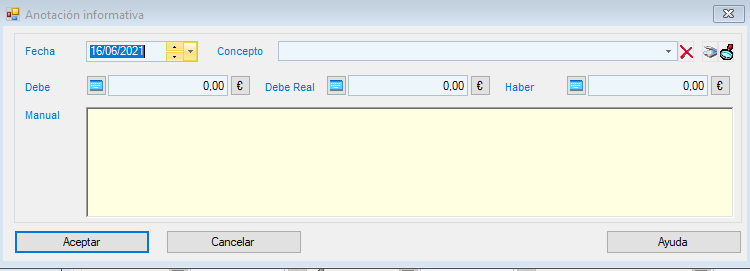
En el campo Fecha indicaremos la Fecha en que hagamos la anotación que por defecto será la del sistema
- Por defecto la Fecha de será la fecha del sistema
- Podremos modificar la Fecha manualmente desde el teclado
- Podremos modificar la Fecha con los botones para aumentar o disminuir cronológicamente la misma
- Podremos modificar la Fecha con el botón desplegando el calendario desde el que podremos indicar la fecha deseada
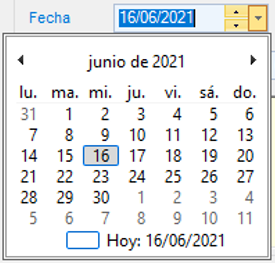
En el campo Concepto, seleccionaremos desde la lista desplegable el procedimiento correspondiente el concepto que pertenece el asunto
- Podremos cancelar el concepto seleccionado con el botón
- Podremos adquirir un documento escaneado con el botón
- Podremos seleccionar documento escaneado con el botón
- Con el botón accededremos a la calculadora de Iuritex desde la que podremos introducir la cuantía deseada
- Podremos introducir la cuantía también con el teclado numérico del ordenador
- Con el botón podremos cambiar el tipo de moneda entre Euros, Pesetas, Libra y Marco Alemán
- Con el botón accededremos a la calculadora de Iuritex desde la que podremos introducir la cuantía deseada
- Podremos introducir la cuantía también con el teclado numérico del ordenador
- Con el botón podremos cambiar el tipo de moneda entre Euros, Pesetas, Libra y Marco Alemán
- Con el botón accededremos a la calculadora de Iuritex desde la que podremos introducir la cuantía deseada
- Podremos introducir la cuantía también con el teclado numérico del ordenador
- Con el botón podremos cambiar el tipo de moneda entre Euros, Pesetas, Libra y Marco Alemán
Pulsando el botón Añadir consignación (CTRL + MAYÚSCULAS + G)  se abrirá la siguiente ventana:
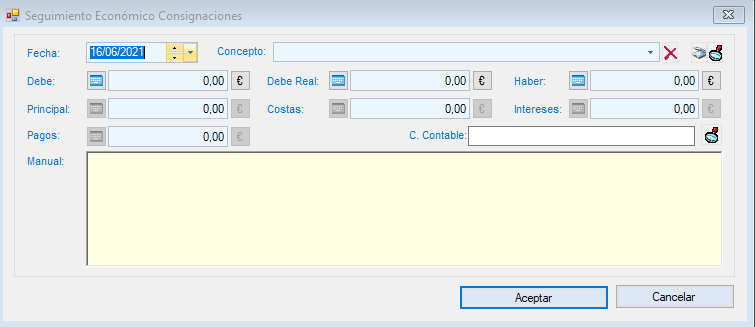
En el campo Fecha indicaremos la Fecha en que hagamos la anotación que por defecto será la del sistema
- Por defecto la Fecha de será la fecha del sistema
- Podremos modificar la Fecha manualmente desde el teclado
- Podremos modificar la Fecha con los botones para aumentar o disminuir cronológicamente la misma
- Podremos modificar la Fecha con el botón desplegando el calendario desde el que podremos indicar la fecha deseada
En el campo Concepto, seleccionaremos desde la lista desplegable el procedimiento correspondiente el concepto que pertenece el asunto que podremos escoger entre:
- Cobro de Costas
- Cobro de Interés
- Cobro de Principal
- Entrega de Consignación
- Podremos cancelar el concepto seleccionado con el botón
- Podremos adquirir un documento escaneado con el botón
- Podremos seleccionar documento escaneado con el botón
En el concepto Debe:, indicaremos la cuantía …..
- Con el botón accederemos a la calculadora de Iuritex desde la que podremos introducir la cuantía deseada
- Podremos introducir la cuantía también con el teclado numérico del ordenador
- Con el botón podremos cambiar el tipo de moneda entre Euros, Pesetas, Libra y Marco Alemán
- Con el botón accededremos a la calculadora de Iuritex desde la que podremos introducir la cuantía deseada
- Podremos introducir la cuantía también con el teclado numérico del ordenador
- Con el botón podremos cambiar el tipo de moneda entre Euros, Pesetas, Libra y Marco Alemán
- Con el botón accededremos a la calculadora de Iuritex desde la que podremos introducir la cuantía deseada
- Podremos introducir la cuantía también con el teclado numérico del ordenador
- Con el botón podremos cambiar el tipo de moneda entre Euros, Pesetas, Libra y Marco Alemán
- Con el botón accededremos a la calculadora de Iuritex desde la que podremos introducir la cuantía deseada
- Podremos introducir la cuantía también con el teclado numérico del ordenador
- Con el botón podremos cambiar el tipo de moneda entre Euros, Pesetas, Libra y Marco Alemán
- Con el botón accededremos a la calculadora de Iuritex desde la que podremos introducir la cuantía deseada
- Podremos introducir la cuantía también con el teclado numérico del ordenador
- Con el botón podremos cambiar el tipo de moneda entre Euros, Pesetas, Libra y Marco Alemán
- Con el botón accededremos a la calculadora de Iuritex desde la que podremos introducir la cuantía deseada
- Podremos introducir la cuantía también con el teclado numérico del ordenador
- Con el botón podremos cambiar el tipo de moneda entre Euros, Pesetas, Libra y Marco Alemán
- Con el botón accededremos a la calculadora de Iuritex desde la que podremos introducir la cuantía deseada
- Podremos introducir la cuantía también con el teclado numérico del ordenador
- Con el botón podremos cambiar el tipo de moneda entre Euros, Pesetas, Libra y Marco Alemán
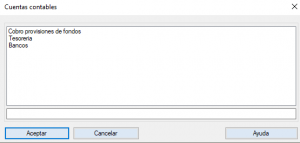
En el campo C. Contable:, desde el botón seleccionaremos la cuenta correspondiente desde la lista:
Pulsando el botón Cobro de minuta (CTRL + MAYÚSCULAS + M)  se abrirá la siguiente ventana:
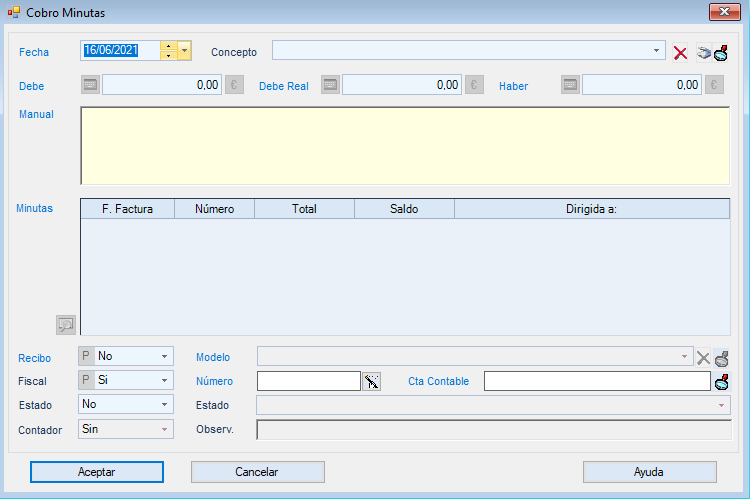
En el campo Fecha indicaremos la Fecha en que hagamos la anotación que por defecto será la del sistema
- Por defecto la Fecha de será la fecha del sistema
- Podremos modificar la Fecha manualmente desde el teclado
- Podremos modificar la Fecha con los botones para aumentar o disminuir cronológicamente la misma
- Podremos modificar la Fecha con el botón desplegando el calendario desde el que podremos indicar la fecha deseada
En el campo Concepto, seleccionaremos desde la lista desplegable el procedimiento correspondiente el concepto que pertenece el asunto que podremos escoger entre:
- Cobro de Costas
- Cobro de Interés
- Cobro de Principal
- Entrega de Consignación
- Podremos cancelar el concepto seleccionado con el botón
- Podremos adquirir un documento escaneado con el botón
- Podremos seleccionar documento escaneado con el botón
En el concepto Debe:, indicaremos la cuantía …..
- Con el botón accededremos a la calculadora de Iuritex desde la que podremos introducir la cuantía deseada
- Podremos introducir la cuantía también con el teclado numérico del ordenador
- Con el botón podremos cambiar el tipo de moneda entre Euros, Pesetas, Libra y Marco Alemán
- Con el botón accededremos a la calculadora de Iuritex desde la que podremos introducir la cuantía deseada
- Podremos introducir la cuantía también con el teclado numérico del ordenador
- Con el botón podremos cambiar el tipo de moneda entre Euros, Pesetas, Libra y Marco Alemán
- Con el botón accededremos a la calculadora de Iuritex desde la que podremos introducir la cuantía deseada
- Podremos introducir la cuantía también con el teclado numérico del ordenador
- Con el botón podremos cambiar el tipo de moneda entre Euros, Pesetas, Libra y Marco Alemán
En el campo Recibo, seleccionaremos desde la lista desplegable la opción deseada
En el campo Modelo, seleccionaremos desde la lista desplegable la opción deseada
En el campo Fiscal, seleccionaremos desde la lista desplegable la opción deseada
En el campo Número, con el botón  Iuritex generará el número automáticamente
En el campo Cta. Contable, desde el botón seleccionaremos la cuenta contable deseada desde el siguiente listado:
En el campo Estado, seleccionaremos desde la lista desplegable la opción deseada
En el campo Contador, seleccionaremos desde la lista desplegable la opción deseada
En el campo Observ., escribiremos observaciones de longitud corta
Pulsando el botón Cobro de provisión (CTRL + MAYÚSCULAS + P)  se abrirá la siguiente ventana:
En el campo Fecha indicaremos la Fecha en que hagamos la anotación que por defecto será la del sistema
- Por defecto la Fecha de será la fecha del sistema
- Podremos modificar la Fecha manualmente desde el teclado
- Podremos modificar la Fecha con los botones para aumentar o disminuir cronológicamente la misma
- Podremos modificar la Fecha con el botón desplegando el calendario desde el que podremos indicar la fecha deseada
En el campo Concepto, seleccionaremos desde la lista desplegable el procedimiento correspondiente el concepto que pertenece el asunto que podremos escoger entre:
- Cobro de Costas
- Cobro de Interés
- Cobro de Principal
- Entrega de Consignación
- Podremos cancelar el concepto seleccionado con el botón
- Podremos adquirir un documento escaneado con el botón
- Podremos seleccionar documento escaneado con el botón
En el concepto Debe:, indicaremos la cuantía …..
- Con el botón accederemos a la calculadora de Iuritex desde la que podremos introducir la cuantía deseada
- Podremos introducir la cuantía también con el teclado numérico del ordenador
- Con el botón podremos cambiar el tipo de moneda entre Euros, Pesetas, Libra y Marco Alemán
- Con el botón accededremos a la calculadora de Iuritex desde la que podremos introducir la cuantía deseada
- Podremos introducir la cuantía también con el teclado numérico del ordenador
- Con el botón podremos cambiar el tipo de moneda entre Euros, Pesetas, Libra y Marco Alemán
- Con el botón accededremos a la calculadora de Iuritex desde la que podremos introducir la cuantía deseada
- Podremos introducir la cuantía también con el teclado numérico del ordenador
- Con el botón podremos cambiar el tipo de moneda entre Euros, Pesetas, Libra y Marco Alemán
En el campo Recibo, seleccionaremos desde la lista desplegable la opción deseada
En el campo Modelo, seleccionaremos desde la lista desplegable la opción deseada
En el campo Fiscal, seleccionaremos desde la lista desplegable la opción deseada
En el campo Número, con el botón Iuritex generará el número automáticamente
En el campo Cta. Contable, desde el botón seleccionaremos la cuenta contable deseada desde el siguiente listado:
En el campo Estado, seleccionaremos desde la lista desplegable la opción deseada
En el campo Contador, seleccionaremos desde la lista desplegable la opción deseada
En el campo Observ., escribiremos observaciones de longitud corta
Pulsando el botón Modificar (CTRL + M)  podremos modificar cualquier línea de que previamente hayamos seleccionado
Pulsando el botón Eliminar (CTRL + B) podremos eliminar cualquier línea de que previamente hayamos seleccionado
Pulsando el botón Gestión de minutas (MAYÚSCULAS + F1)  se abrirá la siguiente ventana:
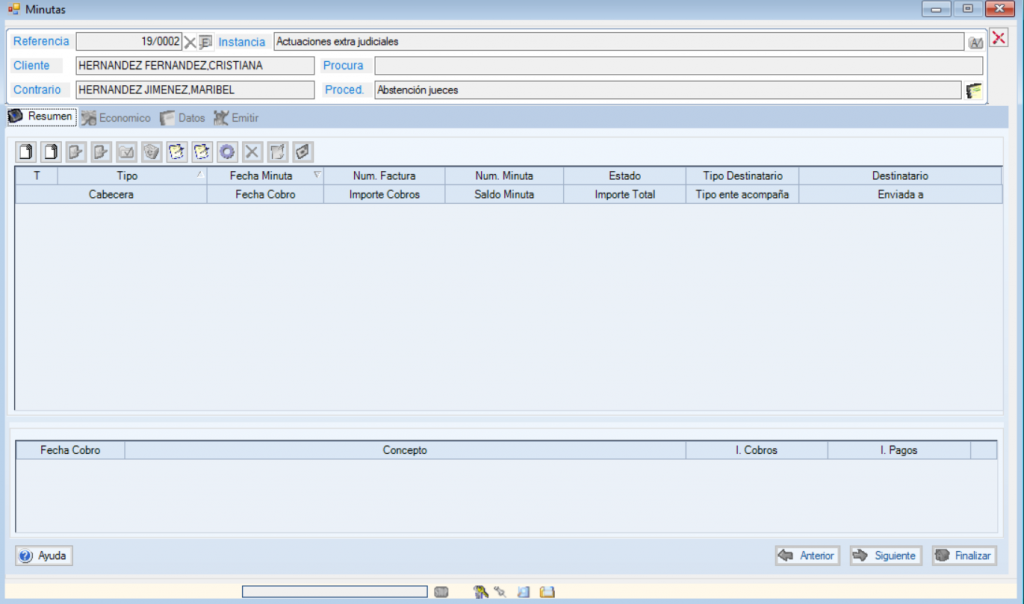
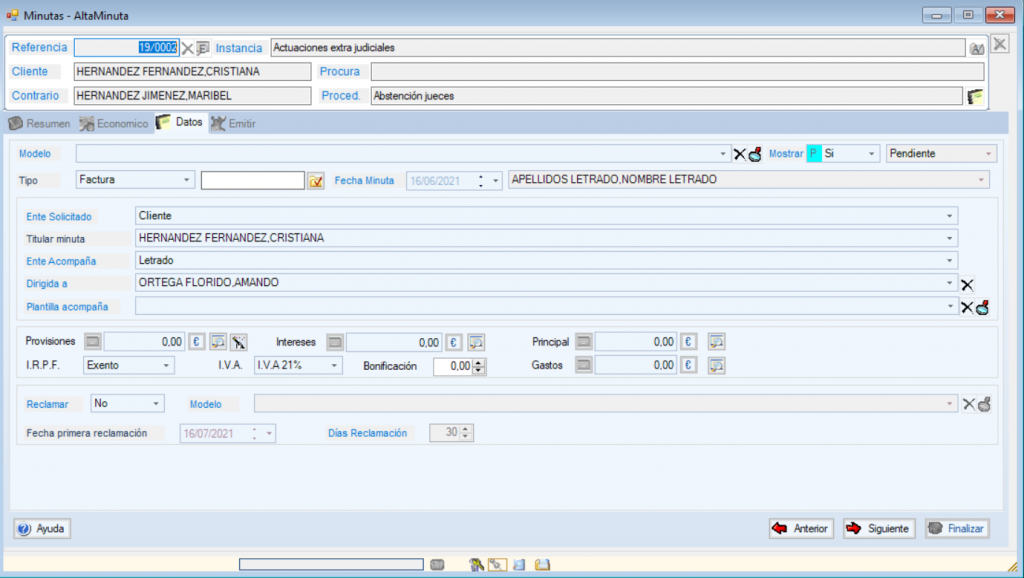
Con el botón Alta minuta  (CTRL + BOTÓN DUPLICA LA MINUTA), accederemos a la siguiente pantalla:
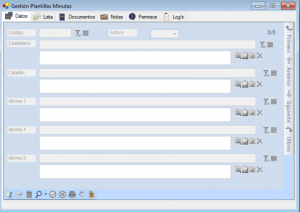
En el campo Modelo, seleccionaremos desde la lista desplegable, la plantilla que deseemos utilizar para la minuta
- Con el botón podremos cancelar la selección para realizar una de nueva
- Con el botón accederemos a la pantlla de Gestión de plantillas, desde la cual podremos seleccionar la plantilla deseada
En el campo Mostrar, seleccionaremos desde la lista desplegable la opción deseada. En el campo inmediatamente situado a la derecha del anterior, seleccionaremos desde la lista desplegable…..
En el campo Tipo, seleccionaremos desde la lista desplegable entre Factura o Minuta / Proforma
Pulsando el botón  Iuritex generará de forma automática un número correspondiente a la factura, minuta o proforma. Una vez generado un número con este botón, cambiara a
  que pulsándolo nos devolverá al botón anterior dandonos así la posibilidad de volver a numerar la factura, minuta o proforma.
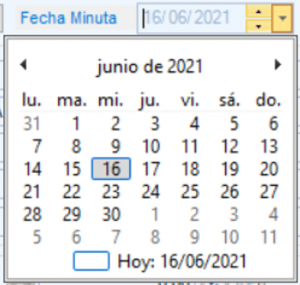
En el campo Fecha Minuta indicaremos la Fecha en que hagamos la anotación que por defecto será la del sistema
- Por defecto la Fecha de será la fecha del sistema
- Podremos modificar la Fecha manualmente desde el teclado
- Podremos modificar la Fecha con los botones para aumentar o disminuir cronológicamente la misma
- Podremos modificar la Fecha con el botón desplegando el calendario desde el que podremos indicar la fecha deseada
Al lado derecho del campo Fecha Minuta visualizaremos los apellidos y nombre del letrado asignado al expediente
En el campo Titular minuta, seleccionaremos desde el listado desplegable entre las opciones:
- Cliente
- Letrado
- Contrario
- Organismo
- Varios
En el campo Titular minuta, seleccionaremos desde el listado desplegable el titular deseado
En el campo Ente Acompaña, seleccionaremos desde el listado desplegable Letrado o Gestor
En el campo Dirigido a, seleccionaremos desde el listado desplegable el destinatario que deseemos
En el campo Plantilla acompaña, seleccionaremos desde el listado desplegable la plantilla deseada o bien con el botón accederemos al explorador de Windows desde donde podremos seleccionar cualquier plantilla que tengamos en una carpeta
En el campo Provisiones, indicaremos la cantidad
- Con el botón accederemos a la calculadora de Iuritex desde la que podremos introducir la cuantía deseada
- Podremos introducir la cuantía también con el teclado numérico del ordenador
- Con el botón podremos cambiar el tipo de moneda entre Euros, Pesetas, Libra y Marco Alemán
Con el botón Seleccionar provisiones a incluir en la minuta 
Con el botón Seleccionar minuta anterior para descontarla de la nueva minuta 
En el campo Intereses, indicaremos la cantidad
- Con el botón accederemos a la calculadora de Iuritex desde la que podremos introducir la cuantía deseada
- Podremos introducir la cuantía también con el teclado numérico del ordenador
- Con el botón podremos cambiar el tipo de moneda entre Euros, Pesetas, Libra y Marco Alemán
- Con el botón …………
En el campo Principal, indicaremos la cantidad
- Con el botón accederemos a la calculadora de Iuritex desde la que podremos introducir la cuantía deseada
- Podremos introducir la cuantía también con el teclado numérico del ordenador
- Con el botón podremos cambiar el tipo de moneda entre Euros, Pesetas, Libra y Marco Alemán
- Con el botón …………
En el campo Bonificación, indicaremos la bonificación correspondiente a la minuta que podremos introducir desde el teclado numérico del ordenador o con los botones 
En el campo Gastos, indicaremos la cantidad
- Con el botón accederemos a la calculadora de Iuritex desde la que podremos introducir la cuantía deseada
- Podremos introducir la cuantía también con el teclado numérico del ordenador
- Con el botón podremos cambiar el tipo de moneda entre Euros, Pesetas, Libra y Marco Alemán
- Con el botón …………
En el campo Fecha primera reclamación indicaremos la Fecha en que hagamos la anotación que por defecto será la del sistema
- Por defecto la Fecha primera reclamación de será la fecha del sistema
- Podremos modificar la Fecha primera reclamación manualmente desde el teclado
- Podremos modificar la Fecha primera reclamación con los botones para aumentar o disminuir cronológicamente la misma
- Podremos modificar la Fecha con el botón desplegando el calendario desde el que podremos indicar la fecha deseada
En el campo Días Reclamación, indicaremos los días de reclamación de la minuta con el teclado numérico o también lo podremos indicar con el botón
Con el botón  ……………….
Con el boton 
Con el boton 
Con el boton 
Pulsando el botón Gestión de provisiones de fondos (MAYÚSCULAS + F2)  se abrirá la siguiente ventana:
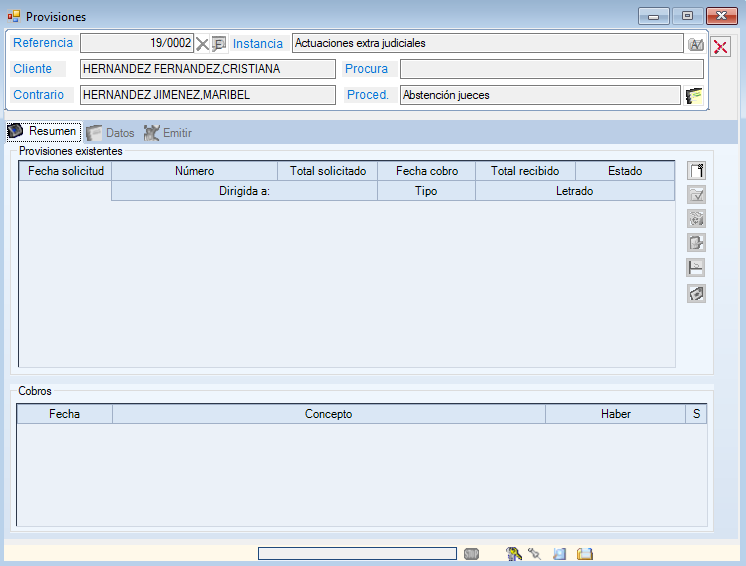
Con el botón Alta provisión  , accederemos a la siguiente pantalla:
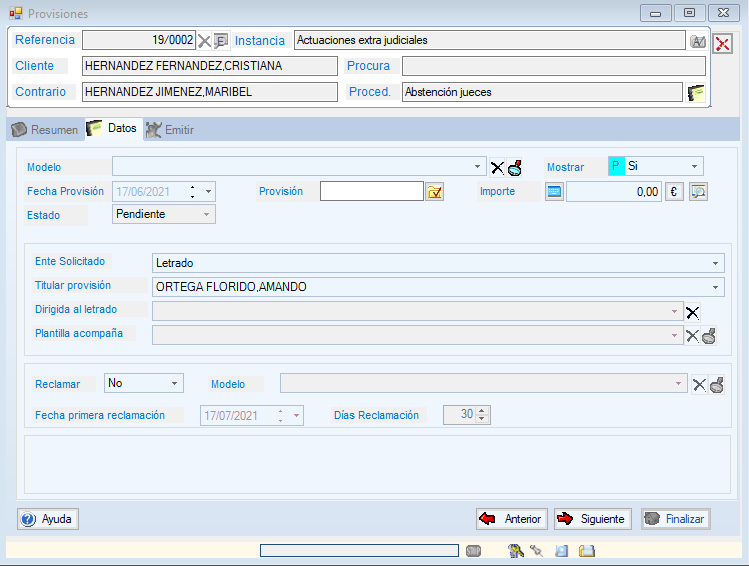
En el campo Modelo, seleccionaremos desde la lista desplegable el modelo de plantilla que deseemos utilizar para la provisión
En el campo Mostrar, seleccionaremos desde la lista desplegable ……..
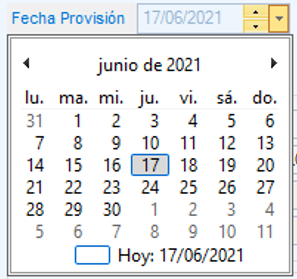
En el campo Fecha Provisión, seleccionaremos la fecha deseada. Por defecto la fecha será la del sistema
En el campo Provisión, podremos introducir el número de provisión de varias formas:
- De forma manual desde el teclado del ordenador
- Con el botón Iuritex generará un número automáticamente y una vez generado el botón cambiará a
 . Si queremos anular el número generado, lo haremos con el botón .
En el campo Importe, indicaremos la cantidad
- Con el botón accederemos a la calculadora de Iuritex desde la que podremos introducir la cuantía deseada
- Podremos introducir la cuantía también con el teclado numérico del ordenador
- Con el botón podremos cambiar el tipo de moneda entre Euros, Pesetas, Libra y Marco Alemán
- Con el botón Calcular importe provisión de fondos calcularemos el importe de provisión de fondos
En el campo Fecha primera reclamación indicaremos la Fecha en que hagamos la anotación que por defecto será la del sistema
- Por defecto la Fecha primera reclamación de será la fecha del sistema
- Podremos modificar la Fecha primera reclamación manualmente desde el teclado
- Podremos modificar la Fecha primera reclamación con los botones para aumentar o disminuir cronológicamente la misma
- Podremos modificar la Fecha primera reclamación con el botón desplegando el calendario desde el que podremos indicar la fecha deseada
En el campo Días Reclamación, ……….
Con el botón ……………….
Con el boton
Con el boton
Con el boton
