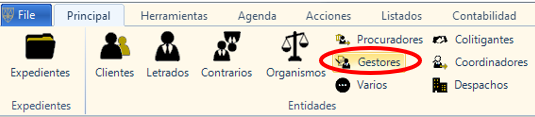
Para modificar, eliminar y dar de alta datos de los intervinientes clasificados como «Gestores», lo haremos desde la barra menú Principal, hacer clic en el icono «Gestores» para acceder a la «Gestión Gestores»
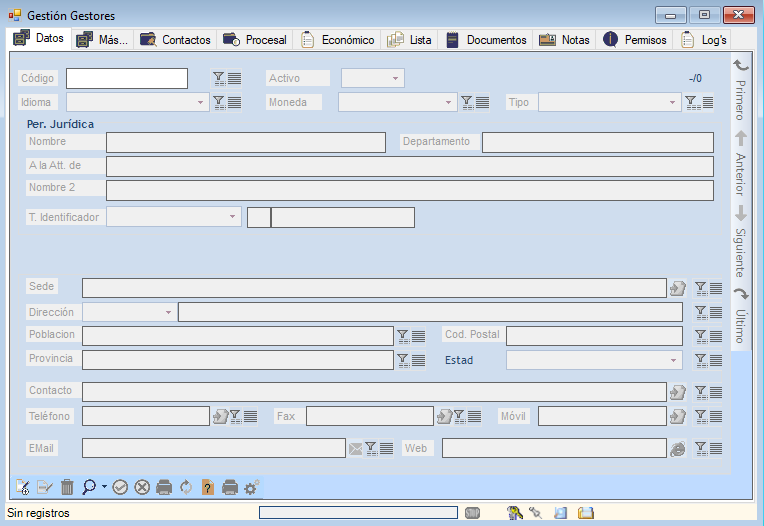
Accederemos a la pantalla principal de gestión de Datos en «Gestión Gestores» que nos aparecerá en blanco por defecto:
DAR DE ALTA UNA NUEVA FICHA DE GESTORES
Desde el menú de la parte inferior izquierda de la ventana, accederemos al botón «Alta» haciendo un clic con el ratón para dar de alta una nueva ficha.

![]()
El campo «Código» nos permitirá dar de alta el código de la ficha de forma manual introduciendo con el teclado los caracteres que deseemos o bien con el botón de la varita que, de forma automática generará un código de expediente de Gestores.
El campo «Exp. activo» indica si la ficha del cliente está activa o no.
Por ejemplo: si un cliente esta dado de baja lo clasificaremos con la opción «NO» o si por lo contrario es un cliente que tenemos en un procedimiento activo lo clasificaremos con la opción «SI». De esta forma, sin necesidad de borrar ninguna ficha, podremos filtrar y controlar los clientes que están activos y cuáles no.
El campo «Idioma» indica el idioma de las plantillas por defecto. Iuritex dispone de 5 posibilidades de idioma. Por defecto el idioma será el Castellano pero podremos predeterminar cualquier otro idioma de los restantes en el programa en función de la necesidad del usuario.
El campo «Moneda» indica el tipo de Moneda con el que se gestionará la ficha del cliente.
- Tendremos la posibilidad de establecer la moneda del expediente en: Euros
- Tendremos la posibilidad de establecer la moneda del expediente en: Peseta
- Tendremos la posibilidad de establecer la moneda del expediente en: Libra
- Tendremos la posibilidad de establecer la moneda del expediente en: Marco Alemán
El campo «Tipo» disponemos de diferentes opciones de tratamiento:
- Tendremos la posibilidad de establecer Tipo «Físico»
- Tendremos la posibilidad de establecer Tipo «Jurídico»
- Tendremos la posibilidad de establecer Tipo «Físico Extranjero»
- Tendremos la posibilidad de establecer Tipo «Jurídico Extranjero»
- Tendremos la posibilidad de establecer Tipo «Sin Personalidad»
EJEMPLO INTRODUCCIÓN GESTOR TIPO FÍSICO
El campo «Tipo Físico» para Personas Físicas.
El campo «Tratamiento» lo utilizaremos para indicar el tratamiento del cliente como «Sr.» o «Sra.«
A continuación, desplazándonos con el tabulador, introduciremos el nombre del cliente, 1er apellido y 2º apellido.
En el campo «Nombre 2» introduciremos un segundo nombre como por ejemplo podría ser un apodo o nombre de pila.
Para introducir el «N.I.F.» entraremos los números con el teclado numérico del teclado y al finalizar pulsaremos tecla tabulador y el programa nos asignará de forma automática la letra correspondiente al «N.I.F.»
En el campo «A la Att. de» podremos introducir otro nombre o referencia de contacto.
CREAR EL DOMICILIO DEL CLIENTE O GENERAR EL ALTA LA ‘SEDE’
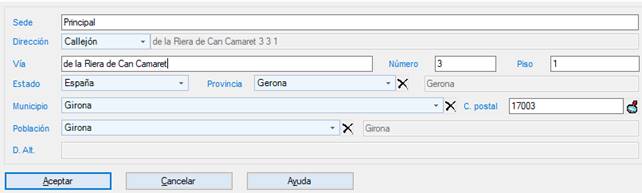
En Iuritex definimos SEDE como el domicilio social del cliente a efectos de notificaciones, para ello deberemos seguir los siguientes pasos
Debemos desplazarnos al campo SEDE y pulsar el icono
, al final del campo SEDE, esto nos va a permitir introducir los datos de la SEDE, abriéndonos el siguiente menú:
- En campo SEDE pondremos nombre de la empresa o despacho
En campo «Dirección» escogeremos entre; Calle, Avenida, Plaza, Arrabal, Callejón, Autovía, Bajada, Bloque, Barrio, Camino, Centro Penitenciario, Carretera, Cuesta, Edificio, Grupo, Glorieta, Jardín, Plazuela, Polígono, Pasadizo, Pasaje, Paseo, Parque, Portal, Plaza, Rambla, Ronda, Senda, Subida, Partida, Autopista, Travesía, Urbanización, Vía o Zona.
- En el campo «Vía» introduciremos el nombre la misma
- En el campo «Número» introduciremos el número de la misma
- En el campo «Piso» introduciremos el número del mismo
- En el campo «Estado» introduciremos el nombre del Estado al que pertenece la dirección
- En el campo «Provincia» introduciremos el nombre de la misma
- En el campo «Municipio» introduciremos el nombre del mismo
- En el campo «Población» introduciremos el nombre de la misma
- En el campo «D. Alt.» introduciremos el nombre de la dirección en caso de una población que no sea España. Debido en que en algunos países las direcciones son muy largas y complejas, podemos introducir todos los datos completos en este campo.
Una vez introducidos todos los campos se ha de pulsar en «Aceptar»
Los datos se nos muestran así:
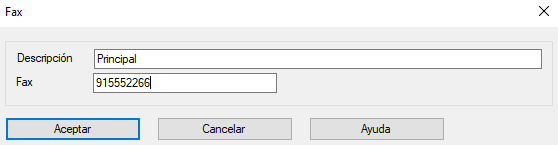
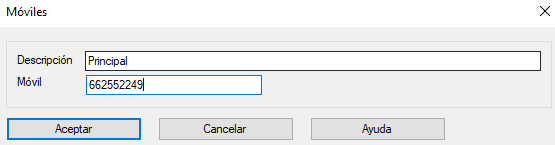
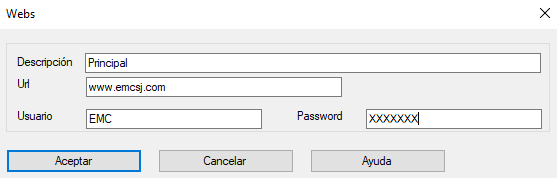
Para dar de alta el contacto, teléfono, fax, móvil, email o web, realziamos el mismo procedimiento.
Para finalizar la entrada de datos y grabar, pulsaremos el botón ![]()