
GESTIÓN ORGANISMOS
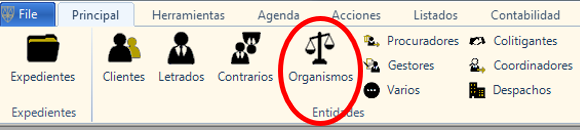
Desde la barra menú Principal, hacer clic en el icono «Organismos» para acceder a la «Gestión Organismos»
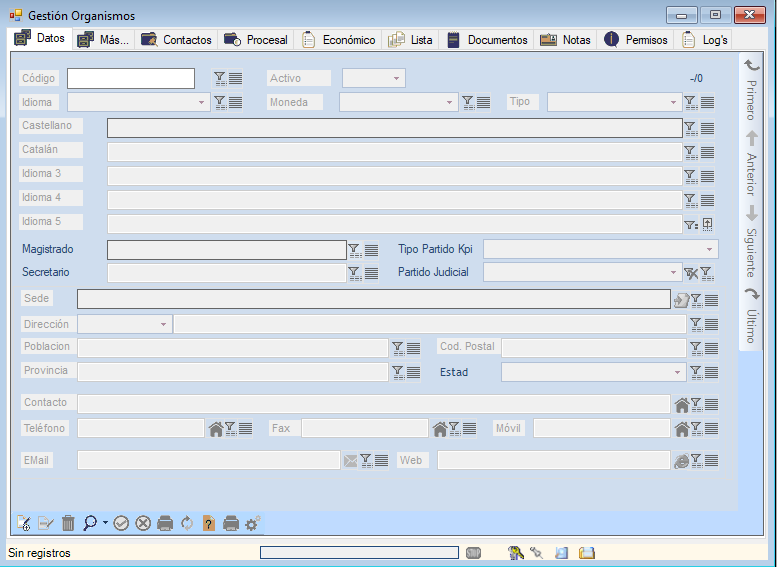
Accederemos a la pantalla principal de gestión de Datos en «Gestión Organismos» que nos aparecerá en blanco por defecto:
DAR DE ALTA UNA NUEVA FICHA DE ORGANISMOS
En la pestaña Datos dispondremos de los siguientes campos de datos:
Código: Nos permitirá dar de alta el código del Letrado de forma manual introduciendo con el teclado los caracteres que deseemos o bien con el botón de la varita que, de forma automática, generará un código de ficha de Letrados.
Activo: Indica si el Letrado está activo o no. De esta forma, sin necesidad de borrarlo, podremos filtrar y controlar los Letrados que se muestran en las consultas.
Idioma: Indica el idioma de las plantillas que por defecto se utilizará. Iuritex dispone de 5 posibilidades de idioma.
Moneda: Indica el tipo de Moneda con el que se gestionará la ficha del Letrado. Iuritex dispone de 4 monedas: Euros, Pesetas, Libras y Marcos Alemanes.
Tipo: Indica el tipo de persona del Letrado. Disponemos de las siguientes opciones: Persona Física, Persona Jurídica, Físico Extranjero, Jurídica Extranjera y Sin personalidad. En función del Tipo de persona seleccionado visualizaremos datos específicos para cada opción.
Castellano: Nombre del Organismo en Castellano.
Catalán: Nombre del Organismo en Catalán.
Idioma3: Nombre del Organismo en un tercer Idioma.
Idioma4: Nombre del Organismo en un cuarto Idioma.
Idioma5: Nombre del Organismo en un quinto Idioma.
Magistrado: Nombre del Magistrado del Organismo.
Tipo Partido Kpi: Seleccionar el Tipo del Organismo según el Tipo de Partido Kpi.
Secretario: Nombre del Secretario Judicial del Organismo.
Partido Judicial: Seleccionar demarcación del Partido Judicial del Organismo.
Sede: Pulsar el botón , situado al final del campo para editar la Sede social a efecto de notificaciones.
Contacto: Pulsar el botón , situado al final del campo para editar los datos de contacto del Letrado.
Teléfono: Pulsar el botón , situado al final del campo para editar el teléfono del Letrado.
Fax: Pulsar el botón , situado al final del campo para editar el fax del Letrado.
Móvil: Pulsar el botón , situado al final del campo para editar el teléfono móvil del Letrado.
Email: Pulsar el botón , situado al final del campo para editar el correo electrónico del Letrado.
Web: Pulsar el botón , situado al final del campo para editar la url de la Web del Letrado.
En la pestaña Mas… dispondremos de los siguientes campos de datos:
Vía: Modo de comunicación con el Gestor.
Gestor: Nombre del Gestor del Expediente.
En la pestaña LexNET dispondremos de los siguientes campos de datos:
Informado L.O.P.D.: Indica si el Gestor nos ha entregado el Documento L.O.P.D..
Código Traslado Copias Escritos: Indica el Código correspondiente a Traslado de Copias de Escritos.
Código LexNET: Indica el Código correspondiente de LexNET.
Código Banesto: Indica el Código correspondiente a Traslado de Copias de Escritos.
Destino Órgano: Seleccionar Organismo Destino.
Destino Orden: Seleccionar Organismo Destino.
Comunicaciones digitales: Activación de distintas opciones que regulan el comportamiento de las comunicaciones con el Letrado.
Cualificación: Tratamiento de las opciones de Letrado VIP y Reclamación de Facturas.
