DAR DE ALTA UNA NUEVA FICHA DE PODERES
Para gestionar los «Poderes Notariales» de un cliente, pudiendo adjuntar los documentos escaneados en relación a los mismos, disponemos de una sección desde la cual Iuritex nos permite gestionar esta información, accediendo posteriormente de forma instantánea a los datos cuando lo necesitemos.
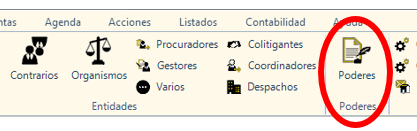
Para dar de alta Poderes notariales vinculados a un cliente, lo haremos desde la barra menú «Principal», haremos clic en el icono «Poderes»
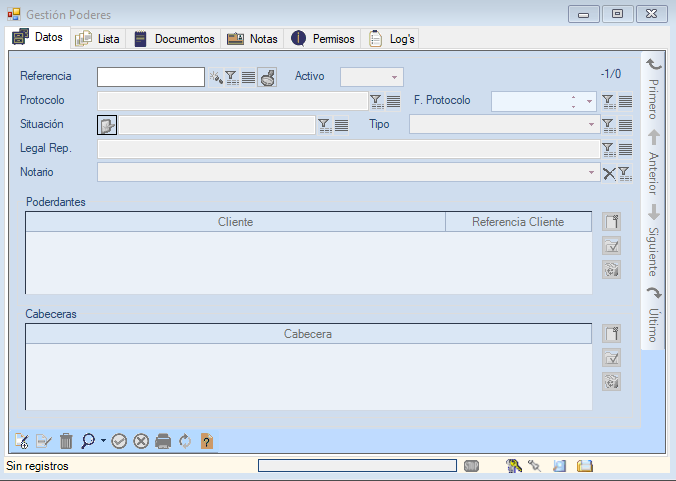
Accederemos a la pantalla principal de gestión de Datos en Gestión Poderes que nos aparecerá con los campos en blanco por defecto:
Desde el menú de la parte inferior izquierda de la ventana, accederemos al botón
haciendo un clic con el ratón para dar de alta una nueva ficha

El campo ‘Referencia’ nos permitirá dar de alta el código de la ficha de forma manual introduciendo con el teclado los caracteres que deseemos o bien con el botón de la varita que, de forma automática generará un código de expediente de Poderes.
El campo Exp. activo Indica si la ficha del cliente está activa o no. Por ejemplo; si un cliente esta dado de baja lo clasificaremos con la opción NO o si por lo contrario es un cliente que tenemos en un procedimiento activo lo clasificaremos con la opción SI. De esta forma, sin necesidad de borrar ninguna ficha, podremos filtrar y controlar los Poderes que están activos y cuáles no.
El campo Protocolo lo utilizaremos para indicar el número de Protocolo de poder notarial.
El campo F. Protocolo lo utilizaremos para indicar la fecha de Protocolo referenciada en el Poder Notarial.
El campo Situación lo utilizaremos para indicar, por ejemplo si el documento que tenemos de poderes es original o copia..
El campo Tipo lo utilizaremos para indicar el tipo de documento:
- Pleitos
- Designa
- Sin poder
- Oficio
- Anterior
El campo Legal Representante lo utilizaremos para indicar el nombre del Legal Representado (cliente)
El campo Notario lo utilizaremos para indicar el nombre del Notario.
El campo Poderdantes lo utilizaremos para indicar los poderdantes
El campo Cabeceras lo utilizaremos para indicar la cabecera que queramos asignar al Poder
ADJUNTAR UN DOCUMENTO ESCANEADO EN LA FICHA
Haciendo clic en el icono
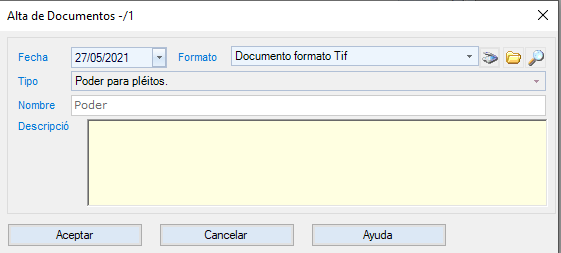
accederemos a la siguiente:
DESCRIPCIÓN BOTONES PANTALLA ALTA DOCUMENTOS
Botón Adquirir (Ctrl + S)
Botón Abrir (Ctrl + A)
Botón Asignar (Ctrl + G)
En el campo Fecha aparecerá, por defecto la fecha del sistema que podemos cambiar nosotros manualmente si fuese necesario
En el campo Formato indicaremos el formato del documento a adjuntar entre:
- Documento formato Tif
- Documento formato Doc
- Documento formato Rtf
- Documento formato Excel
- Documento formato Xml
- Documento formato Pdf
- Documento formato Tif
- Fax fmf
- Plantillas MRT
- Documento formato Tif
- Listados Mdc
- Archivos Jpg
- Documento formato Docx
- Documento formato xlsx
- Documento formato odt
- Documento formato Mkv
- Documento formato Avi
- Documento formato Zip
- Documento formato rar
- Anotación de Agenda
- Documento formato png
- Archivo de texto
Con el botón Adquirir accederemos al escaner desde donde podremos escanear el documento que queramos adjuntar a la ficha
Con el botón Abrir accederemos a las carpetas de Windows desde donde podremos adjuntar el documento que queramos adjuntar a la ficha
Con el botón Asignar podremos asignar un documento escaneado
En el campo Nombre escribiremos el nombre del documento
En el campo Descripción podremos ampliar la información respecto al documento adjunto