
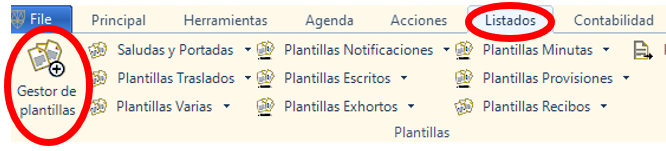
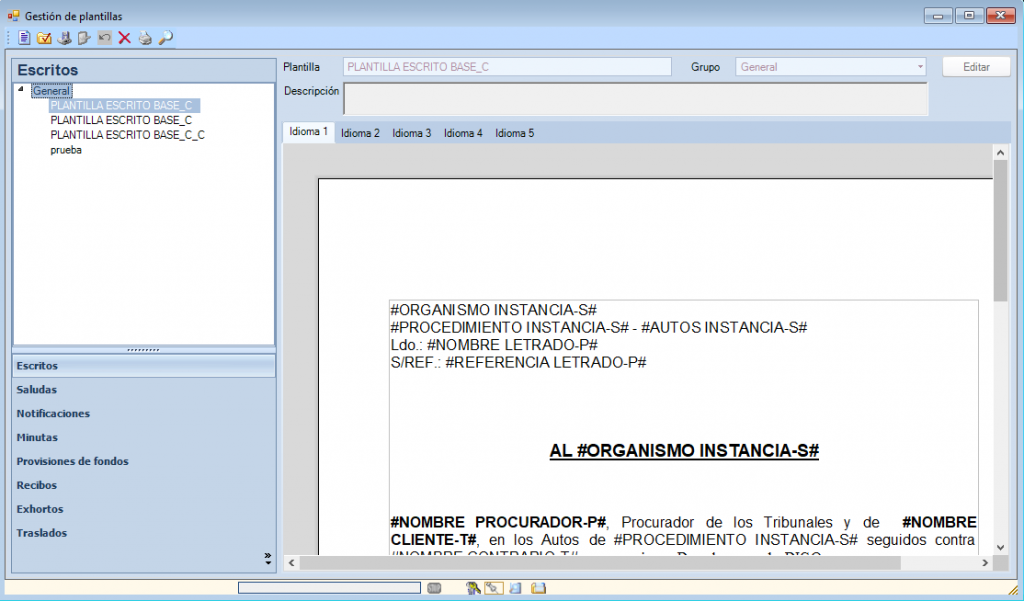


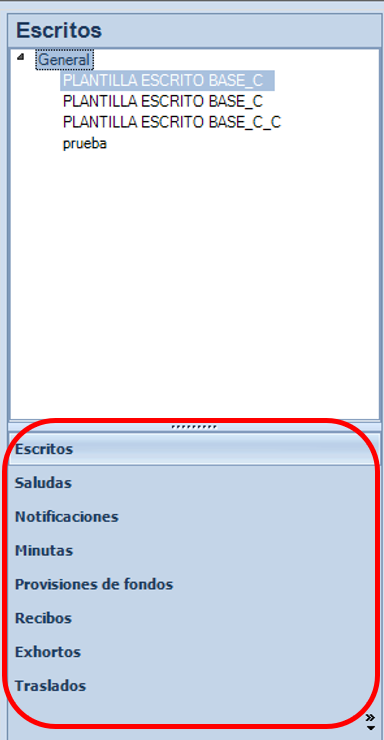
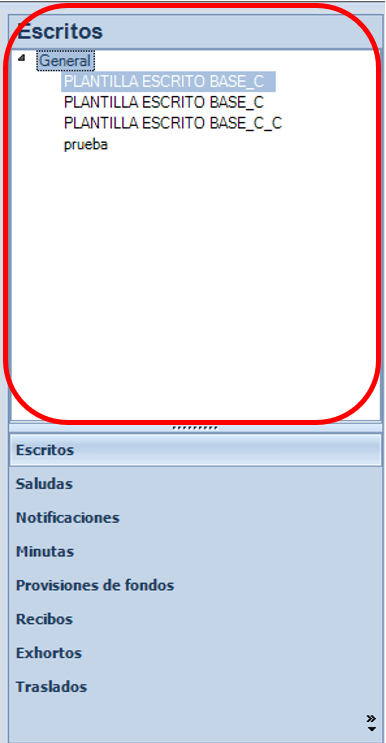

Para modificar una plantilla ya creada, en la parte izquierda de la pantalla, seleccionaremos con el ratón la categoría deseada el modelo de plantilla deseado y haremos clic con el ratón en el botón Editar y, haremos clic en el botón EDITAR situado en la parte superior derecha de la ventana. A continuación se abrirá la plantilla con el Editor de Iuritex, desde donde podremos modificar el texto y variables libremente. Cuando terminemos de modificar, con el botón Grabar grabaremos la plantilla desde Gestión de plantillas.
Para Cancelar cualquier acción haremos clic en el botón Cancelar
Para crear una plantilla nueva, en la parte izquierda de la pantalla, seleccionaremos con el ratón la categoría deseada el modelo de plantilla deseado y haremos clic con el ratón en el botón Agregar y en el campo Plantilla indicaremos el nombre la misma, en el campo Grupo, seleccionaremos desde el listado desplegable a que grupo la queremos asignar o agregaremos un nuevo grupo en el campo Descripción.
Para Cancelar cualquier acción haremos clic en el botón Cancelar
Para copiar una plantilla ya creada, en la parte izquierda de la pantalla, seleccionaremos con el ratón la categoría deseada el modelo de plantilla deseado y haremos clic con el ratón en el botón Copiar . Cuando terminemos de modificar, con el botón grabaremos la plantilla desde Gestión de plantillas.
Para Cancelar cualquier acción haremos clic en el botón Cancelar
Para eliminar una plantilla, en la parte izquierda de la pantalla, seleccionaremos con el ratón la categoría deseada el modelo de plantilla deseado y haremos clic con el ratón en el botón Eliminar . Cuando terminemos de modificar, con el botón grabaremos la plantilla desde Gestión de plantillas.
Para Cancelar cualquier acción haremos clic en el botón Cancelar
Para modificar una plantilla ya creada, en la parte izquierda de la pantalla, seleccionaremos con el ratón la categoría deseada el modelo de plantilla deseado y haremos clic con el ratón en el botón Editar y, haremos clic en el botón EDITAR situado en la parte superior derecha de la ventana. A continuación se abrirá la plantilla con el Editor de Iuritex, desde donde podremos modificar el texto y variables libremente.
Para insertar variables en el texto de la plantilla lo haremos pulsando el botón Variables  situado en la parte superior del editor de texto AtexEditor. Se nos mostrará una ventana desde la cual podemos consultar variables por categorías y simplemente haciendo doble clic en cualquier de ellas se insertaran automáticamente en el editor en el lugar donde esté situado el cursor.
Cuando terminemos de modificar, con el botón Grabar grabaremos la plantilla desde Gestión de plantillas.
Para Cancelar cualquier acción haremos clic en el botón Cancelar
