
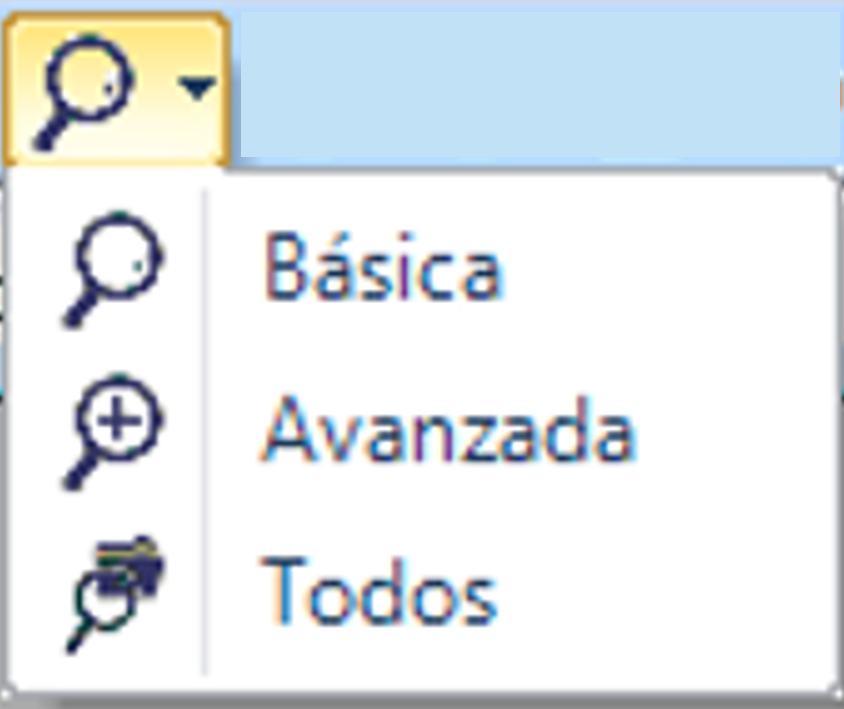
Desde el icono  , podremos hacer búsquedas de expedientes de tres tipos:
- Básica
- Avanzada
- Todos
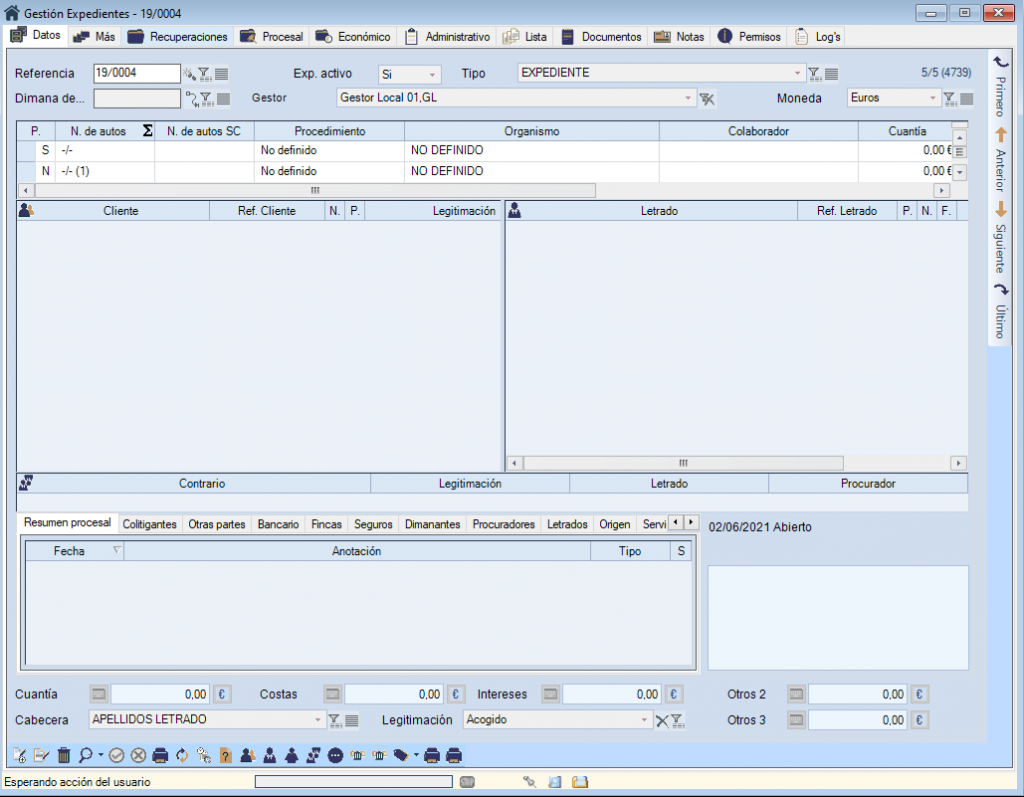
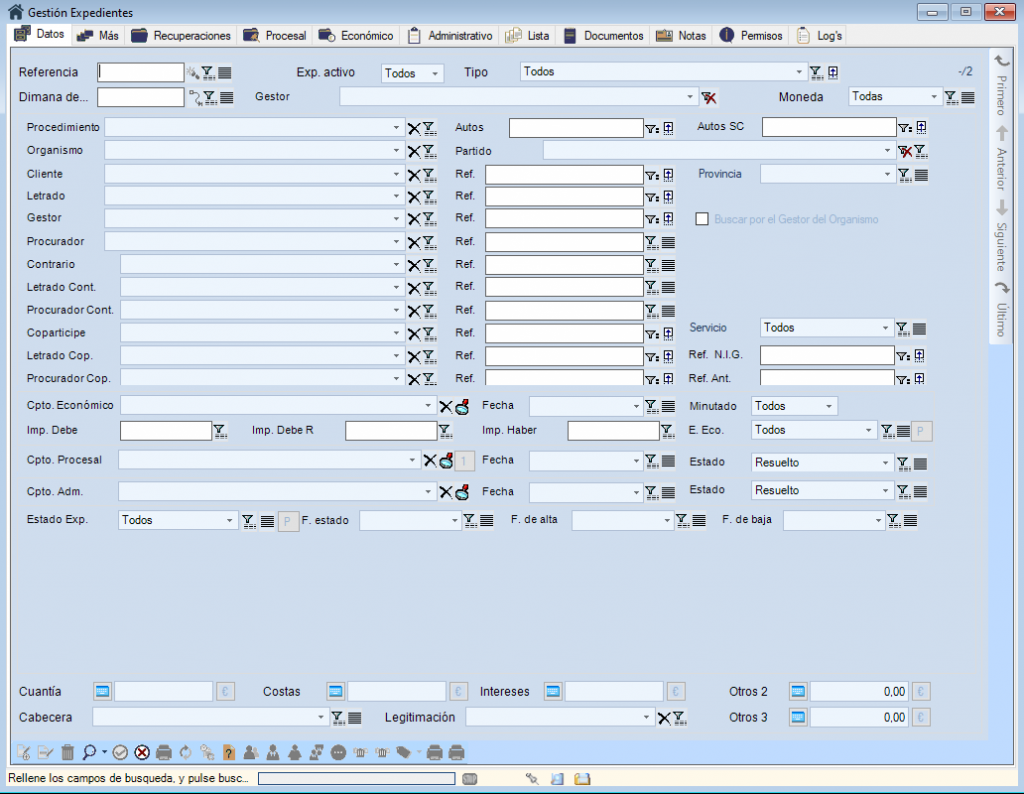
Desde el icono «Básica»  , accederemos a la siguiente ventana:
Desde el icono , podremos hacer búsquedas de expedientes de tres tipos:
- Básica
- Avanzada
- Todos
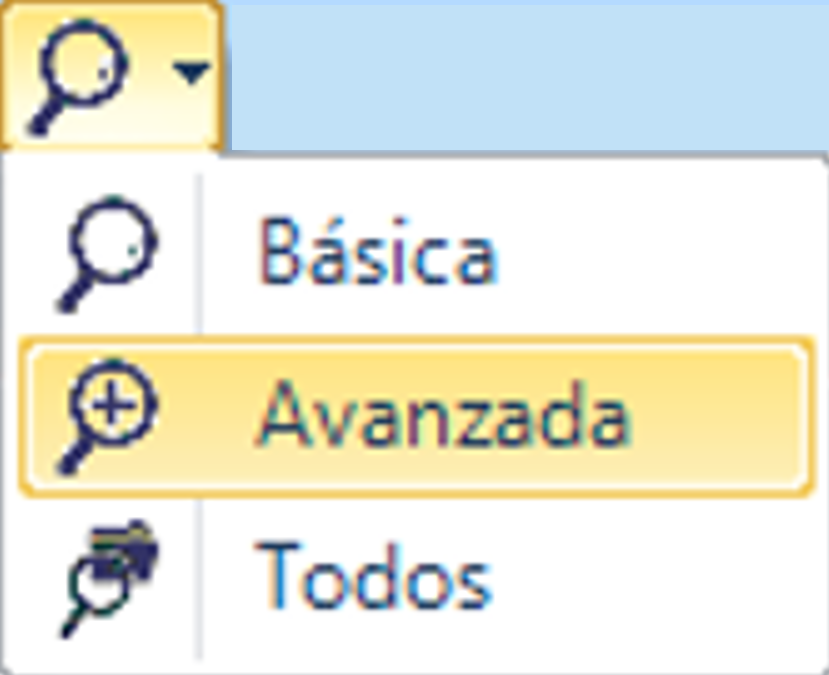
Desde el icono «Avanzada»  , accederemos a la siguiente ventana:
Con el botón «Cargar consulta seleccionada»  , podremos cargar una configuración de consulta previamente grabada
Con el botón «Cargar consulta seleccionada» , podremos
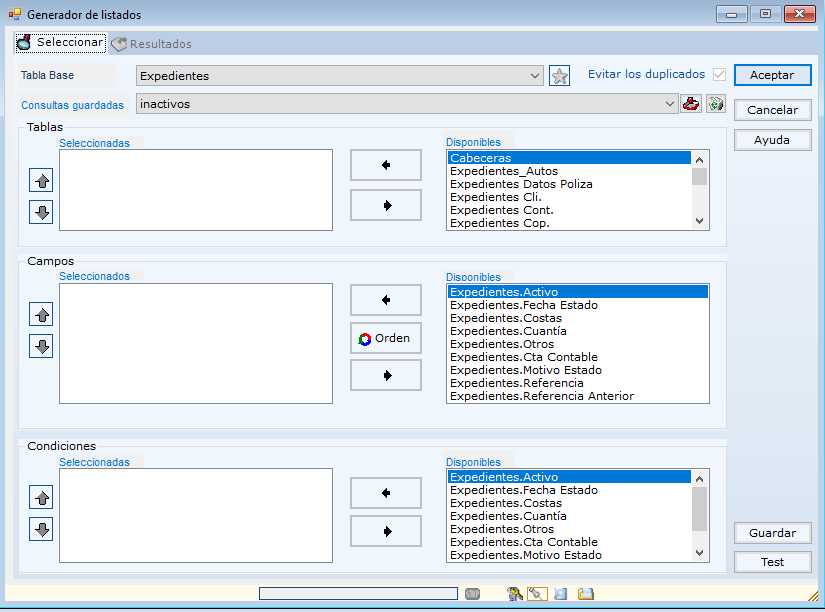
En la sección «Tablas» visualizaremos dos ventanas;
- En la ventana situada en la parte derecha «Disponibles», disponemos de una lista de opciones que podremos seleccionar individualmente marcando con el ratón y con el botón
 podremos MOVER a la ventana «Seleccionados» situada en la parte izquierda. Desde la ventana «Seleccionados», con los botones
  y
y  podremos modificar el orden de las opciones seleccionadas y con el botón
En la sección «Campos» visualizaremos dos ventanas;
- En la ventana situada en la parte derecha «Disponibles», disponemos de una lista de opciones que podremos seleccionar individualmente marcando con el ratón y con el botón podremos MOVER a la ventana «Seleccionados» situada en la parte izquierda. Desde la ventana «Seleccionados», con los botones y podremos modificar el orden de las opciones seleccionadas y con el botón
- Con el botón
 accederemos a la siguiente ventana: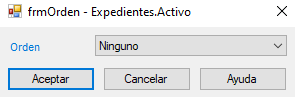
En el campo «Orden», desde la lista desplegable podremos seleccionar entre:- Ninguno
- Ascendente
- Descendente
En la sección «Condiciones» visualizaremos dos ventanas;
- En la ventana situada en la parte derecha «Disponibles», disponemos de una lista de opciones que podremos seleccionar individualmente marcando con el ratón y con el botón podremos MOVER a la ventana «Seleccionados» situada en la parte izquierda. Desde la ventana «Seleccionados», con los botones y podremos modificar el orden de las opciones seleccionadas y con el botón
Desde el icono , podremos hacer búsquedas de expedientes de tres tipos:
- Básica
- Avanzada
- Todos
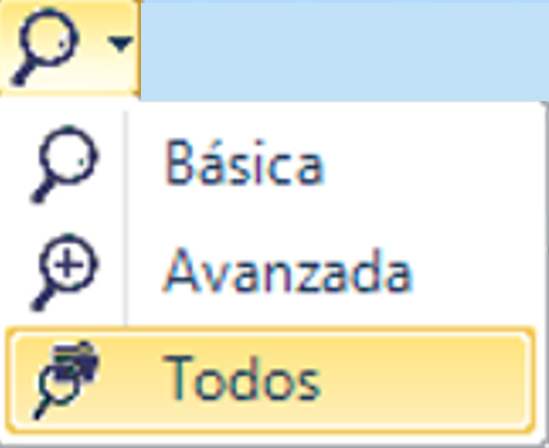
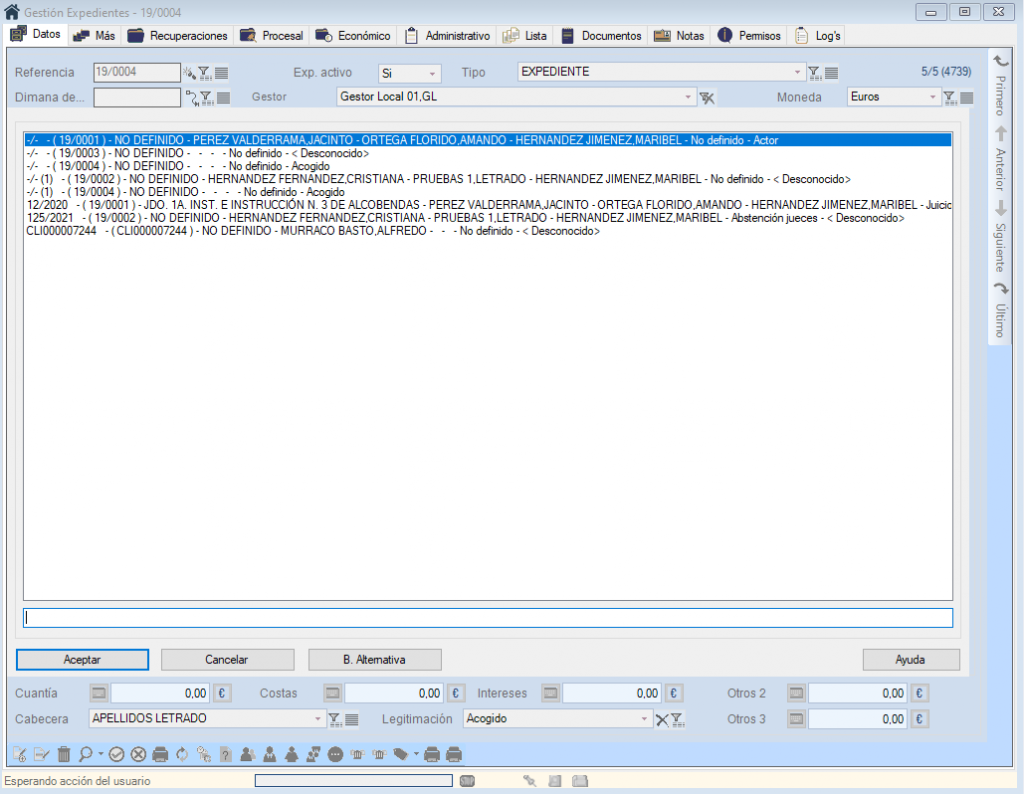
Desde el icono «Todos»  , accederemos a la siguiente ventana:
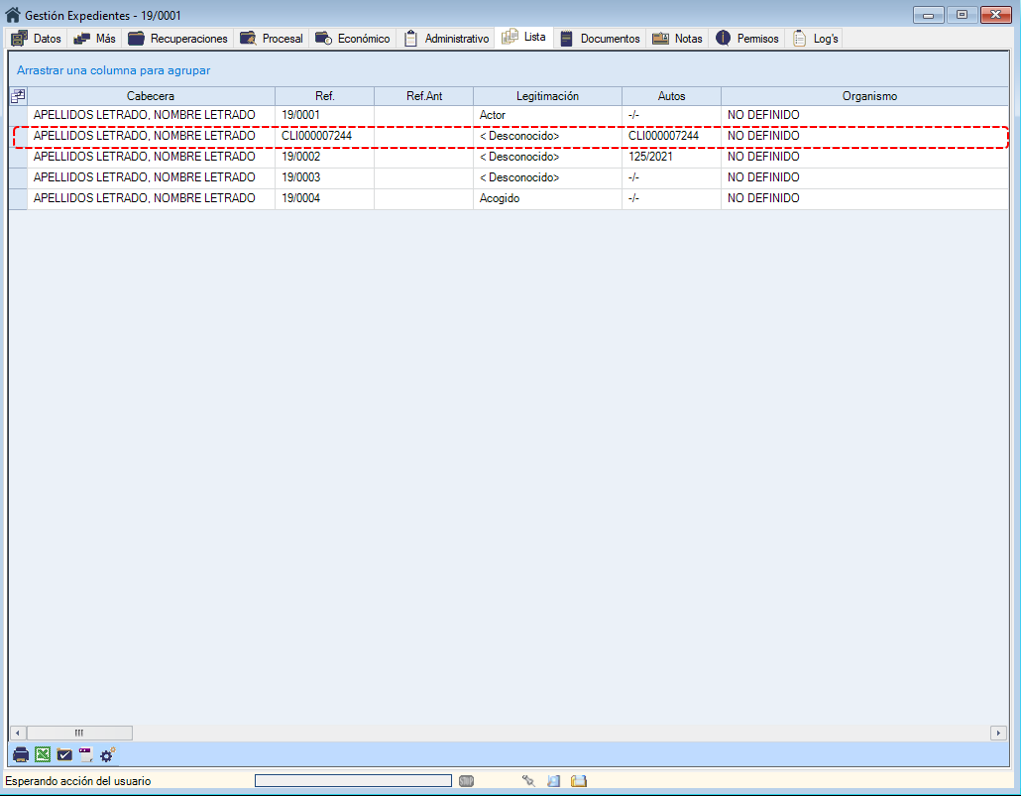
Desde el menú de botones situado en la parte inferior  disponemos de varias opciones
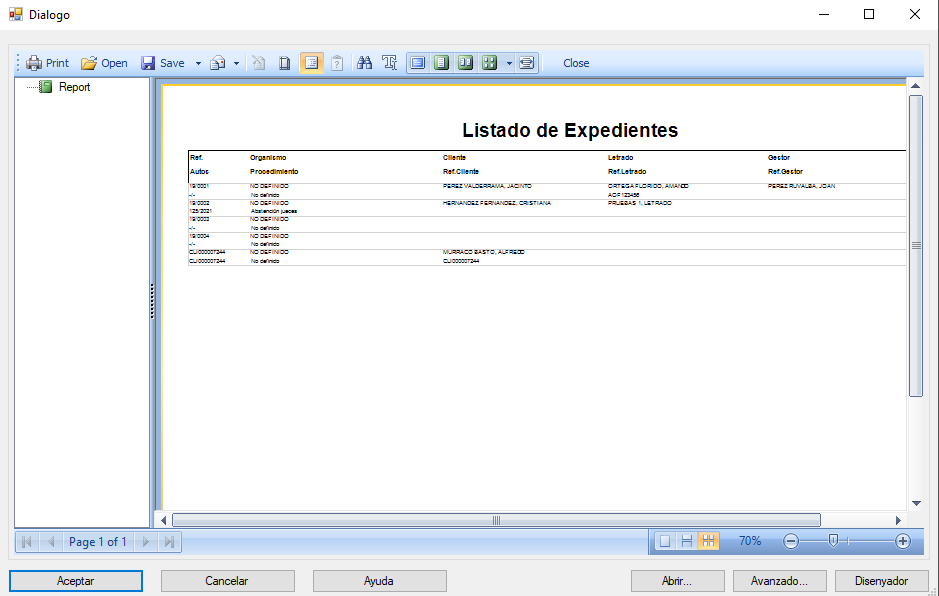
Con el botón «Visor»  accederemos a la siguiente ventana:
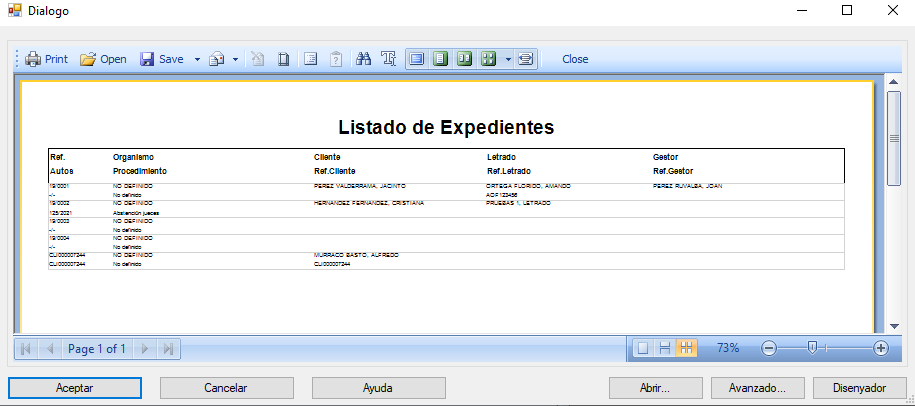
Con el botón  imprimiremos el listado de Expedientes
Con el botón  podremos abrir un documento en formato «mdc», «mdz» o «mdx»
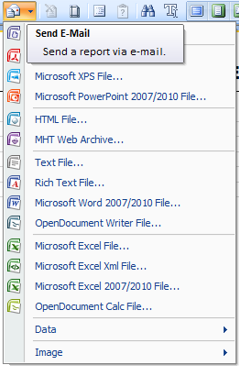
Con el botón  podremos guardar el documento en los siguientes formatos:
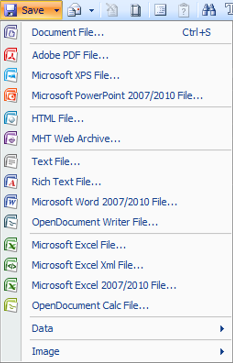
Con el botón  podremos……………. en los siguientes formatos:
Con el botón  podremos eliminar la página seleccionada
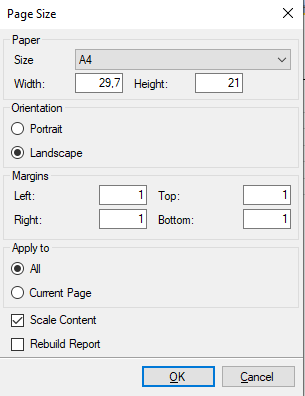
Con el botón  podremos configurar la orientación, dimensiones y escala de la página
Con el botón  podremos visualizar y seleccionar…..
Con el botón  podremos …..
Con el botón  podremos buscar texto dentro del documento
Con el botón  podremos editar el texto del documento
Con el botón  podremos visualizar el documento a pantalla completa
Con el botón  podremos visualizar el documento en pantalla en formato de una página
Con el botón  podremos visualizar el documento en pantalla en formato de dos páginas
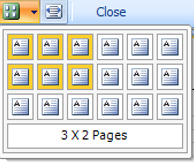
Con el botón  podremos visualizar el documento en pantalla en formato de varias páginas. Podremos configurar la cantidad de páginas hasta 6 x 3
Con el botón  podremos visualizar el documento en formato completo en la pantalla
Podremos disminuir o ampliar el tamaño del documento 
Desde la pantalla de visualización del listado, en la parte inferior izquierda de la pantalla podremos avanzar o retroceder páginas con los botones  para su visualización. Con el botón
  accederemos directamente a la primera hoja del documento, con el botón
  accederemos directamente a la última hoja del documento. Con el botón
  retrocederemos la posición de una hoja cada vez que hagamos clic con el ratón y con el botón
  aumentaremos la posición de una hoja cada vez que hagamos clic con el ratón.
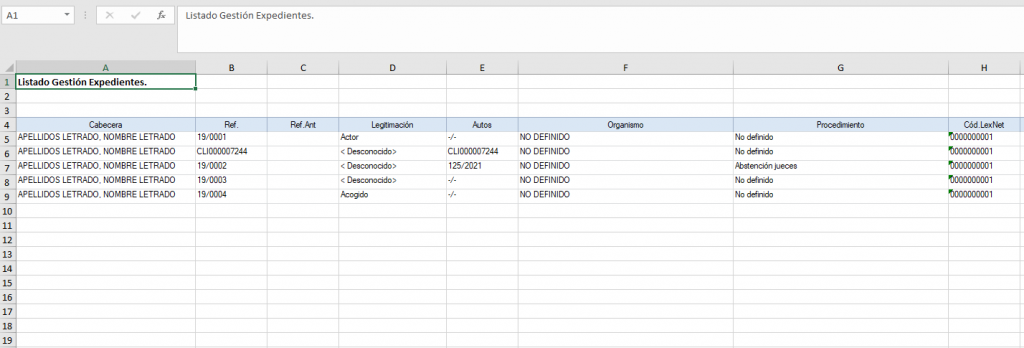
Con el botón «Exportar»  exportaremos el listado a un archivo de excel
Con el botón «Predeterminar la configuración de la lista»  ….
….
Con el botón «Aplicar un proceso masivo a los expedientes localizados»  ……
……