
IMPORTACIÓN DE EXPEDIENTES A IURITEX
Iuritex tiene un sistema para poder crear expedientes automáticamente. En este caso, explicaremos como utilizarlo con los documentos que «Thespis» nos aporta.
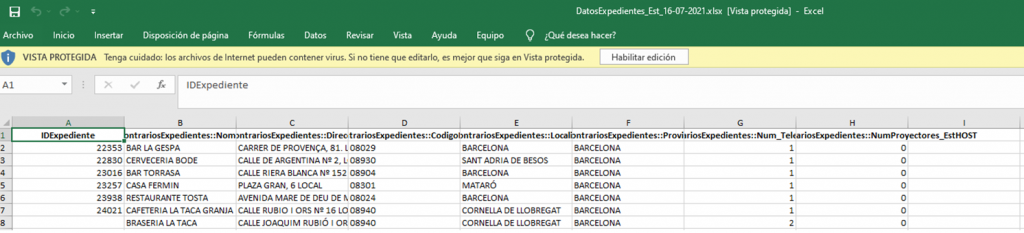
Por parte de «Thespis» llegan dos ficheros Excel. Un Excel con información del expediente, y otra información con los establecimientos.
Documento Excel de expedientes
Documento Excel de establecimientos
El formulario que permite la importación de archivos se encuentra en «Herramientas» -> «Importar Archivos»
Haciendo clic en el icono
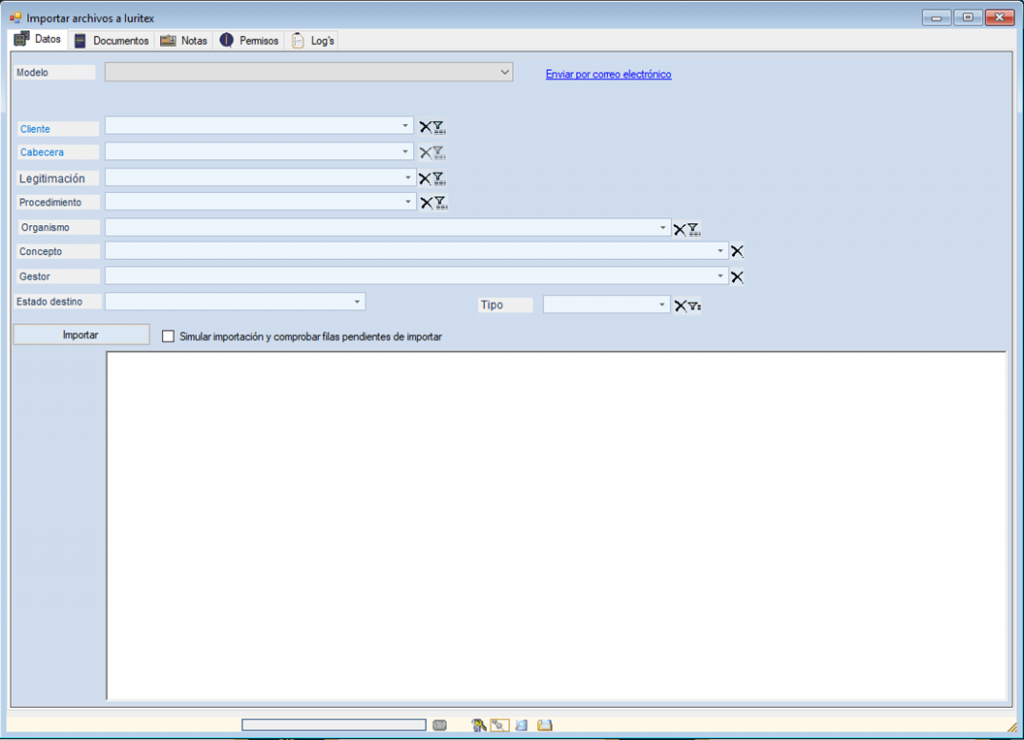
, se abrirá el siguiente formulario
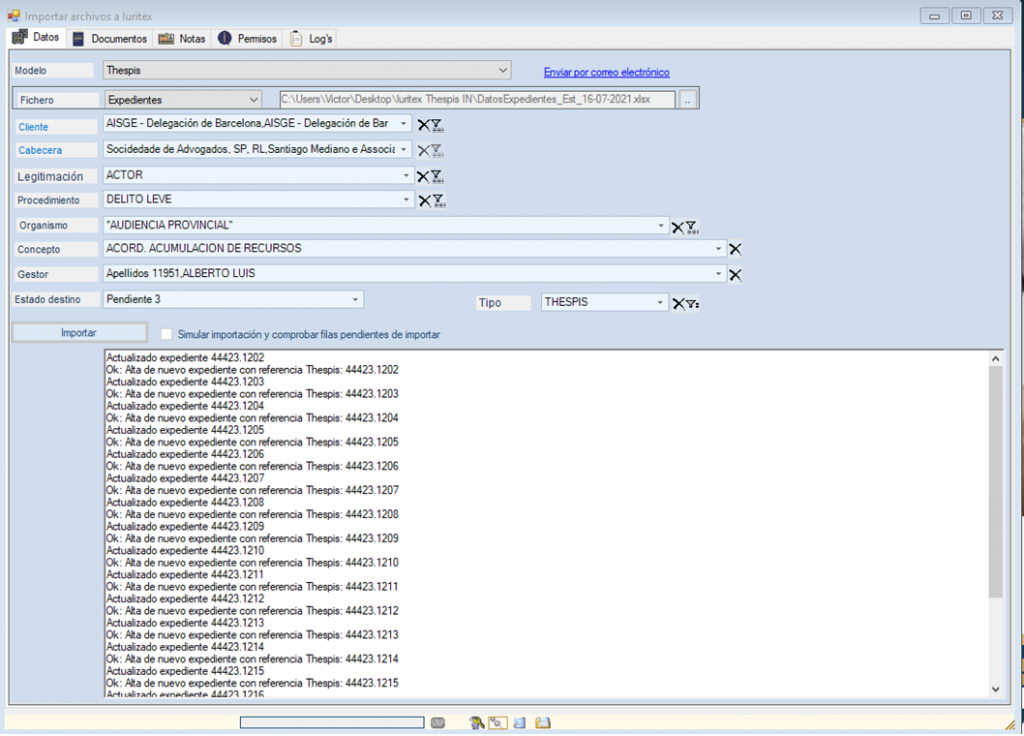
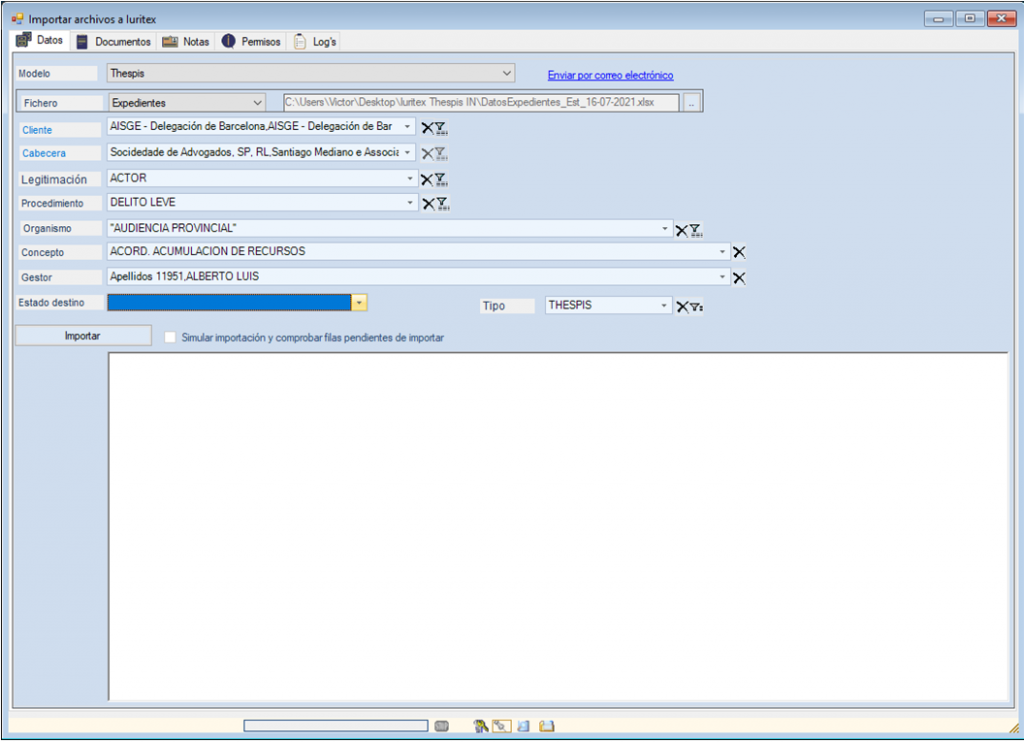
Se debe indicar el modelo de archivo que se quiere importar. En este caso se selecciona la opción «Thespis» que seleccionaremos desde el menú desplegable situado en el campo «Modelo». Una vez indicado, pide el tipo de fichero que se envía. Se seleccionará Expedientes, ya que lo que queremos crear son expedientes.
A continuación se indica la ruta donde están los archivos.
Se indica el cliente con el que se creará el expediente, al igual que la cabecera.
Se indica legitimación, el tipo de procedimiento y organismo ya que son obligatorios.
Se puede añadir un concepto. Esta opción creará un concepto procesal, que puede activar el «Workflow» y cambiar el estado del expediente.
También se debe indicar el gestor del expediente. En Tipo ponemos el tipo de Expediente, en este caso «Thespis».
En la opción Estado Destino marcaremos el estado que queremos darle al expediente. Es opcional.
Haremos clic en el botón «Importar» y se crearán automáticamente todos los expedientes. Se crean con la referencia del cliente, en este caso de pruebas es «44423.xxxx.»
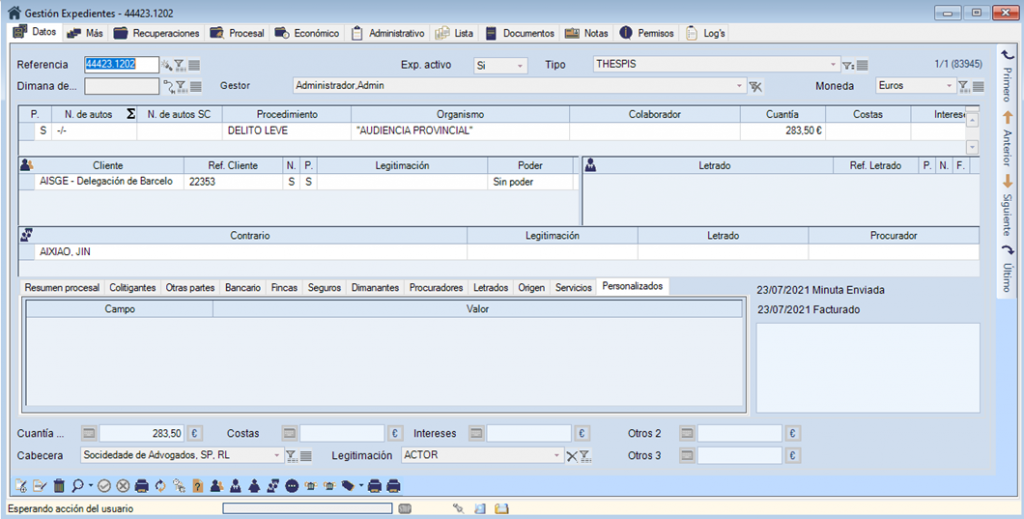
Expedientes creados correctamente
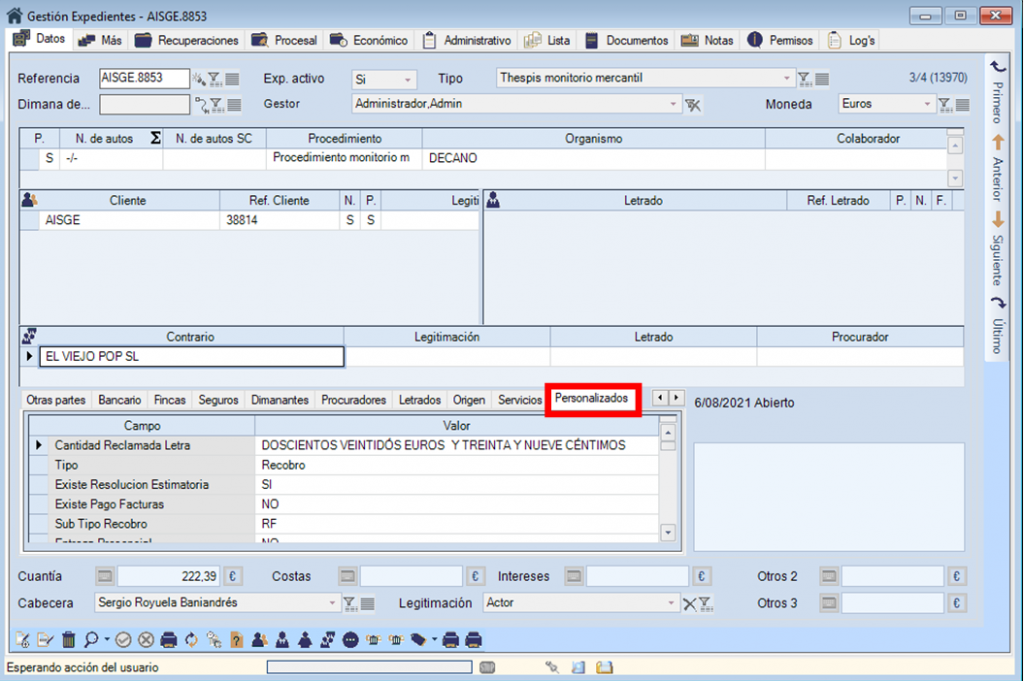
Como se puede comprobar, crea el expediente, con el cliente asociado, el contrario que venía en el Excel, y todos los datos que se han recogido.
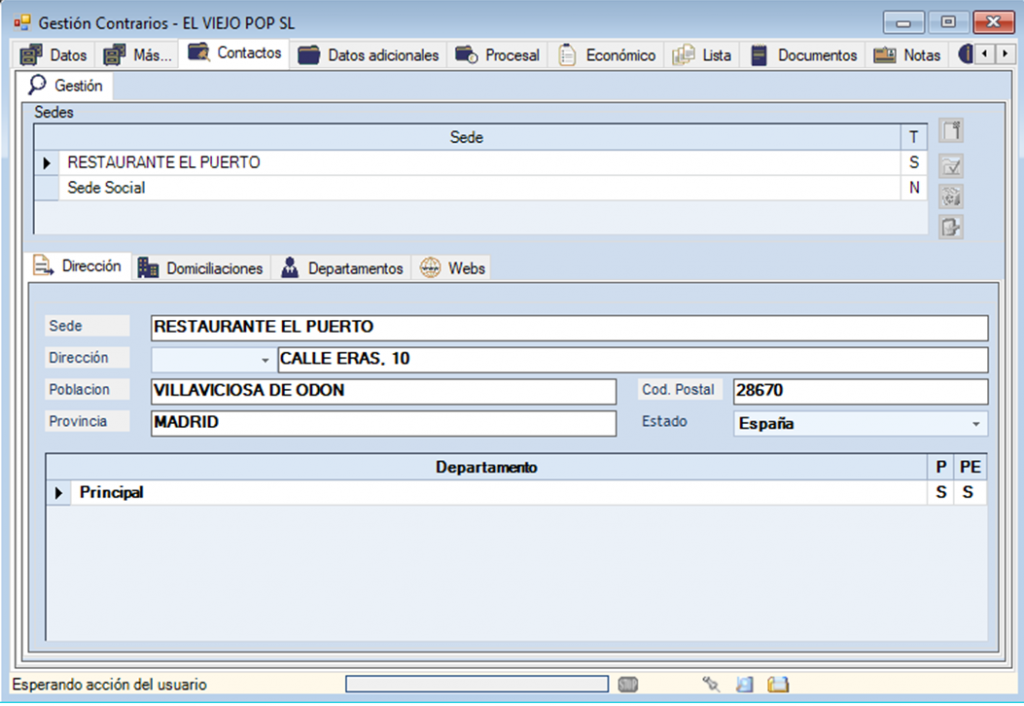
En caso que no exista el contrario, el programa lo creará de forma automática.
Si se comprueba el contrario, en la parte de contactos se pueden ver las direcciones que tiene. La primera que llega es la principal, y las siguientes en los locales, se añaden como extra, con el nombre de Sede Social
En la parte de personalizados, podemos encontrar campos con información adicional. Esto se ha hecho porque «Aisge» modifica los expedientes que salen directamente de «Thespis», y les añadía información a mano.
Para que esta información quede reflejada en el expediente, se han habilitado unos campos adicionales para la información extra.
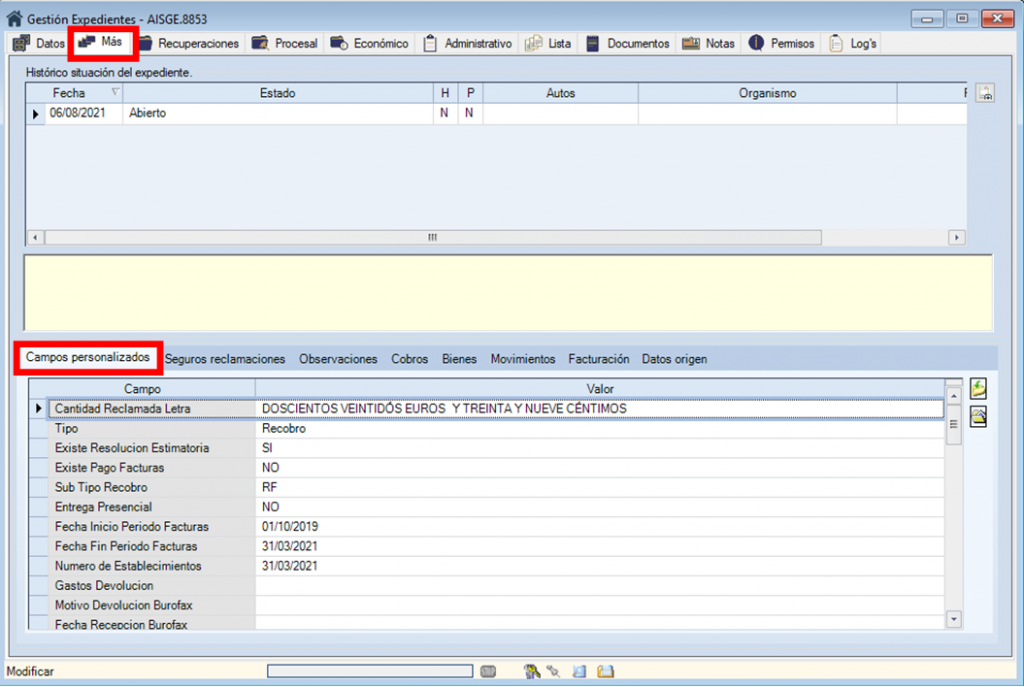
También se pueden ver los campos des de el apartado «Más» -> «Campos Personalizados»
DOCUMENTACIÓN
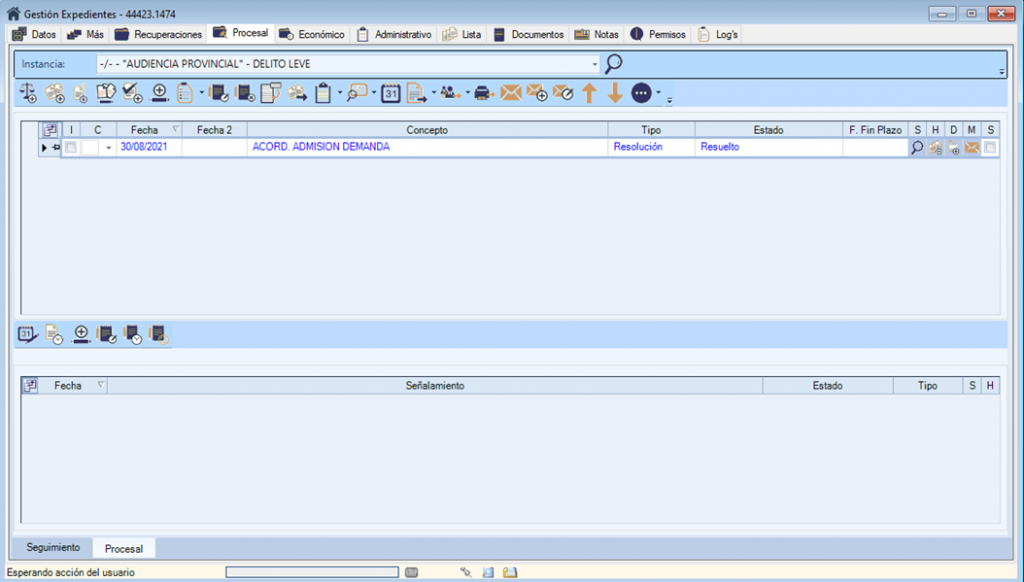
En la pestaña de «Procesal», vemos que se ha añadido la anotación «Procesal» correctamente. Esta anotación procesal tiene documentos asociados.
En la lupa se pueden ver los documentos asociados a esa anotación «Procesal».
Para poder añadir documentación al expediente y que se añada automáticamente, se tienen que poner los documentos en la misma carpeta que los Excel de importación.
Tanto en el Excel de establecimientos como en el Excel de expedientes, hay un campo que es «idExpediente».
Ese campo es el que marca que documento va con cada expediente, ya que el nombre del archivo empieza por el id de cada expediente.
Un ejemplo sería:
Excel Expedientes
Excel Establecimientos
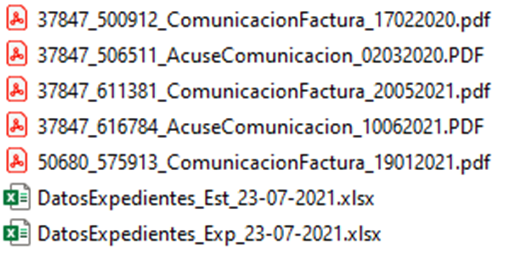
Carpeta
En este caso, como el expediente que hay en los Excel es el 37847, añadirá los documentos que empiezan por ese id. El documento con el nombre «50680_575913_ComunicacionFactura_19012021», no lo añadirá ya que no es del mismo «idExpediente».
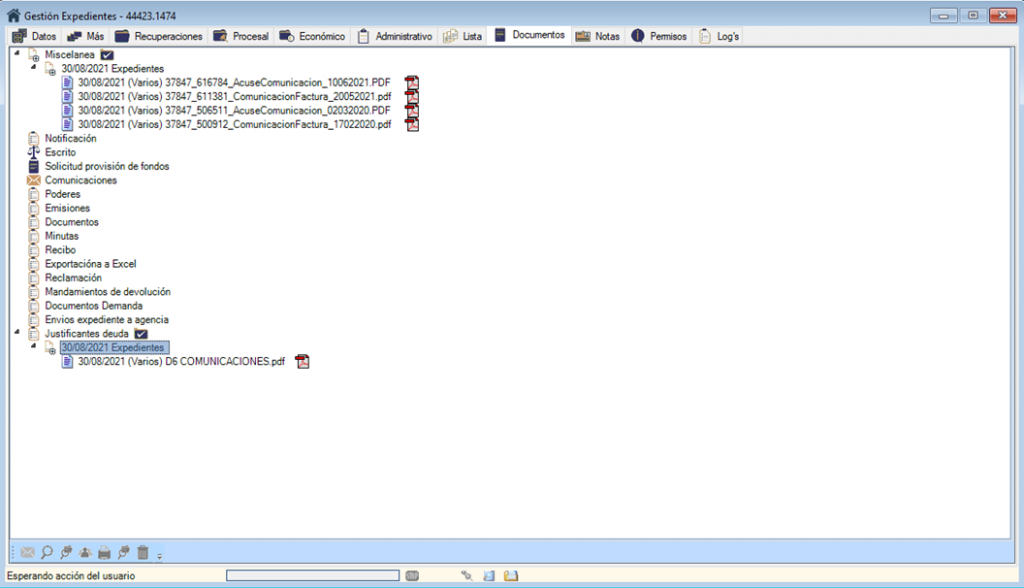
Otra funcionalidad extra es la fusión de los documentos. Los documentos se ponen como tipo Miscelánea y los originales se añaden a la anotación procesal.
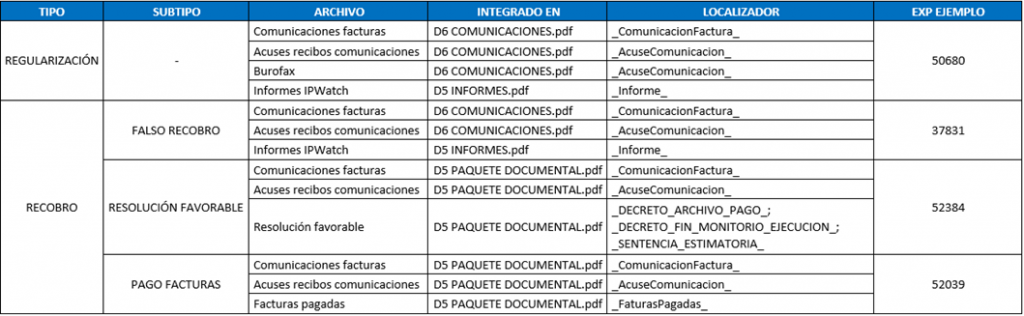
El documento fusionado puede tener diferentes nombres, dependiendo del tipo y subtipo, información que viene en los Excel.
La siguiente tabla muestra las distintas opciones.
En la pestaña documentos podemos ver todos los documentos del expediente. En miscelánea se encuentran los documentos originales, y en la sección Justificantes deuda se encuentran los documentos fusionados.