ALTA CLIENTE TIPO JURÍDICO EXTRANJERO
Para dar de alta una ficha de un cliente de tipo Jurídico o Empresa Extranjera en Iuritex, procederemos de la siguiente forma:
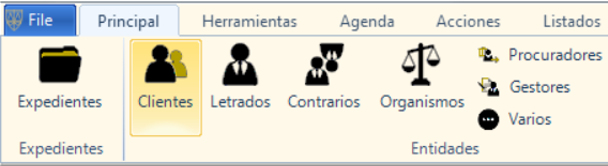
Desde el menú principal, accederemos al icono Clientes, haremos clic con el ratón
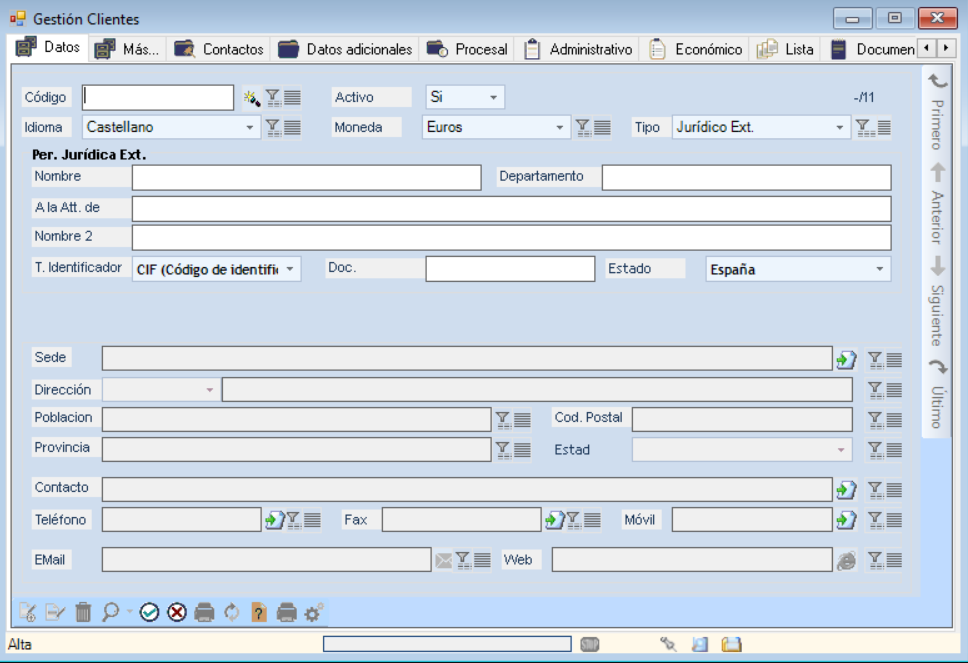
Y nos aparecerá la siguientes ventana:
- En el campo «Tipo», desde el menú desplegable, seleccionaremos Físico Extranjero para Personas Físicas de nacionalidad Extranjera.
- El campo «Tratamiento», desde el menú desplegable, seleccionaremos la opción que nos interese para indicar el tratamiento del cliente entre; «Sr.» o «Sra.»
- A continuación, desplazándonos con el tabulador, introduciremos el NOMBRE DEL CLIENTE, el 1ER APELLIDO y el 2º APELLIDO.
- En el campo «Nombre 2» introduciremos un segundo nombre como por ejemplo podría ser un apodo o nombre de pila.
- En el campos «T. Identificador», seleccionaremos, desde el menú desplegable la opción necesaria entre:
- C.I.F. (Código Identificación Fiscal)
- DNI (Documento Nacional Identidad)
- Pasaporte
- NIE (Código Identificación Extranjería)
- No identificado
- DNI Europeo
- CIF Extranjero
En el campo «Doc.» indicaremos el número correspondiente al documento
- En el campo «A la Att. de» podremos introducir otro nombre o referencia de contacto.
A CONTINUACIÓN, INTRODUCIREMOS LOS DATOS CORRESPONDIENTES A LA ‘SEDE’
En Iuritex definimos SEDE como el domicilio social del cliente a efectos de notificaciones, para ello deberemos seguir los siguientes pasos
Debemos desplazarnos al campo SEDE y pulsar el icono
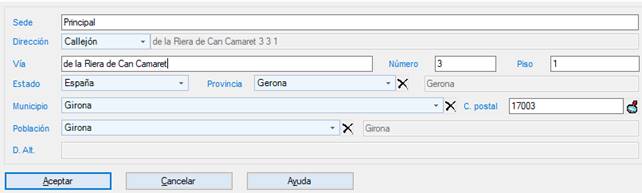
, al final del campo SEDE , esto nos va a permitir introducir los datos de la SEDE, abriendo el siguiente menú.
En campo SEDE pondremos nombre de la empresa o despacho
En campo «Dirección« escogeremos entre; Calle, Avenida, Plaza, Arrabal, Callejón, Autovía, Bajada, Bloque, Barrio, Camino, Centro Penitenciario, Carretera, Cuesta, Edificio, Grupo, Glorieta, Jardín, Plazuela, Polígono, Pasadizo, Pasaje, Paseo, Parque, Portal, Plaza, Rambla, Ronda, Senda, Subida, Partida, Autopista, Travesía, Urbanización, Vía o Zona.
- En el campo «Vía» introduciremos el nombre la misma
- En el campo «Número» introduciremos el número de la misma
- En el campo «Piso» introduciremos el número del mismo
- En el campo «Estado» introduciremos el nombre del Estado al que pertenece la dirección
- En el campo «Provincia» introduciremos el nombre de la misma
- En el campo «Municipio» introduciremos el nombre del mismo
- En el campo «Población» introduciremos el nombre de la misma
- En el campo «D. Alt.» introduciremos el nombre de la dirección en caso de una población que no sea España. Debido en que en algunos países las direcciones son muy largas y complejas, podemos introducir todos los datos completos en este campo.
Una vez introducidos todos los campos se ha de pulsar en «Aceptar»
Los datos se nos muestran así:
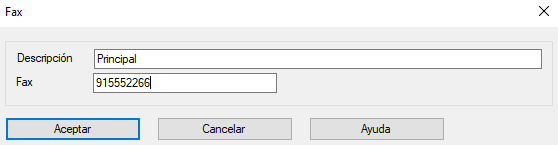
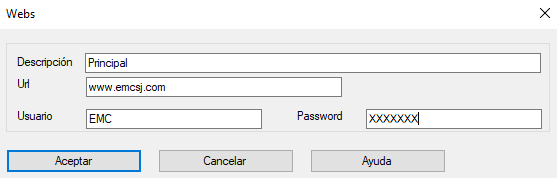
Para dar de alta el contacto, teléfono, fax, móvil, email o web, procederemos de la misma forma:
Para finalizar la entrada de datos y grabar, pulsaremos el botón ![]()