
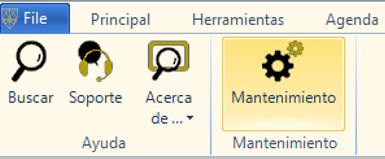
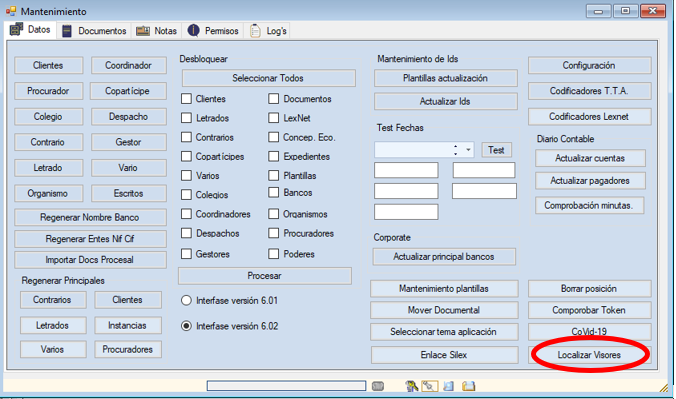
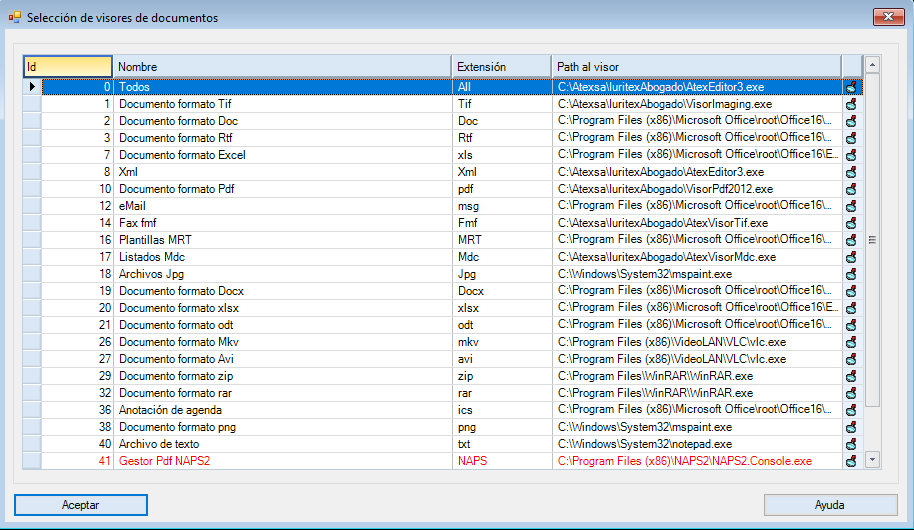
Para configurar el visor de los ficheros en formato «TIF» (ficheros de imagen), con el botón  buscaremos la siguiente ruta: C:\Atexsa\IuritexAbogado\VisorImaging.exe
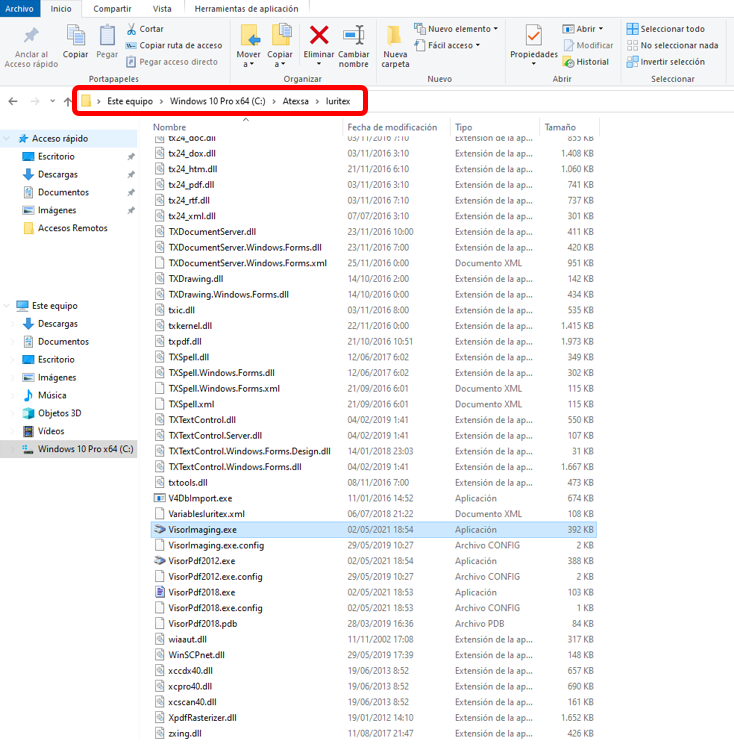
Ejemplo ubicación fichero «VisorImaging.exe»:
Para configurar el visor de los ficheros en formato «DOC« (ficheros tipo documento), con el botón buscaremos la siguiente ruta: C:\Program Files (x86)\Microsoft Office\root\Office16\WINWORD.EXE
Para configurar el visor de los ficheros en formato «RTF« (ficheros tipo documento), con el botón buscaremos la siguiente ruta: C:\Program Files (x86)\Microsoft Office\root\Office16\WINWORD.EXE
Para configurar el visor de los ficheros en formato «XLS« (ficheros de hoja de cálculo) con el botón , buscaremos la siguiente ruta: C:\Program Files (x86)\Microsoft Office\root\Office16\EXCEL.EXE
Para configurar el visor de los ficheros en formato «XML« (ficheros de texto), con el botón buscaremos la siguiente ruta: C:\Atexsa\IuritexAbogado\AtexEditor3.exe
Para configurar el visor de los ficheros en formato «PDF« (ficheros tipo documento), con el botón buscaremos la siguiente ruta: C:\Program Files (x86)\Adobe\Acrobat Reader DC\AcroRd32.exe
Para configurar el visor de los ficheros en formato «MSG« (ficheros tipo email), con el botón buscaremos la siguiente ruta: C:\Program Files (x86)\Microsoft Office\root\Office16\OUTLOOK.EXE
Para configurar el visor de los ficheros en formato «MRT« (ficheros tipo documento), con el botón buscaremos la siguiente ruta: C:\Program Files (x86)\Microsoft Office\root\Office16\WINWORD.EXE
Para configurar el visor de los ficheros en formato «MDC« (ficheros tipo Listados), con el botón buscaremos la siguiente ruta: C:\Atexsa\IuritexAbogado\AtexVisorMdc.exe
Para configurar el visor de los ficheros en formato «JPG« (ficheros tipo Imagen), con el botón buscaremos la siguiente ruta: C:\Windows\System32\mspaint.exe
Para configurar el visor de los ficheros en formato «DOCX« (ficheros tipo documento), con el botón buscaremos la siguiente ruta: C:\Program Files (x86)\Microsoft Office\root\Office16\WINWORD.EXE
Para configurar el visor de los ficheros en formato «XLSX« (ficheros de hoja de cálculo), con el botón buscaremos la siguiente ruta: C:\Program Files (x86)\Microsoft Office\root\Office16\EXCEL.EXE
Para configurar el visor de los ficheros en formato «ODT» (ficheros tipo email), con el botón buscaremos la siguiente ruta: C:\Program Files (x86)\Microsoft Office\root\Office16\OUTLOOK.EXE
Para configurar el visor de los ficheros en formato «MKV« (ficheros tipo vídeo), con el botón buscaremos la siguiente ruta: C:\Program Files (x86)\VideoLANVLC\vlc.exe
Para configurar el visor de los ficheros en formato «AVI« (ficheros tipo vídeo), con el botón buscaremos la siguiente ruta: C:\Program Files (x86)\VideoLANVLC\vlc.exe
Para configurar el visor de los ficheros en formato «ZIP« (compresión de ficheros), con el botón buscaremos la siguiente ruta: C:\Program Files\WinRAR\WinRAR.exe
Para configurar el visor de los ficheros en formato «RAR« (compresión de ficheros), con el botón buscaremos la siguiente ruta: C:\Program Files\WinRAR\WinRAR.exe
Para configurar el visor de los ficheros en formato «ICS» (ficheros tipo email), con el botón buscaremos la siguiente ruta: C:\Program Files (x86)\Microsoft Office\root\Office16\OUTLOOK.EXE
Para configurar el visor de los ficheros en formato «PNG» (ficheros tipo imagen), con el botón buscaremos la siguiente ruta: C:\Windows\System32\mspaint.exe
Para configurar el visor de los ficheros en formato «TXT« (ficheros tipo texto), con el botón buscaremos la siguiente ruta: C:\Windows\System32\notepad.exe
Para configurar el visor de los ficheros en formato «NAPS» (ficheros tipo PDF), con el botón buscaremos la siguiente ruta: C:\Program Files (x86)\NAPS2\NAPS2.Console.exe
Para configurar el visor de los ficheros en formato «Java» (ficheros tipo JAVA), con el botón buscaremos la siguiente ruta: C:\Program Files (x86)\Java\jre1.8.0_271\bin\java.exe
