
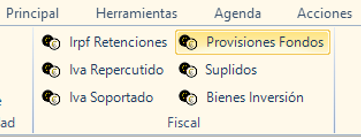
Para dar de alta, pulsaremos el botón 
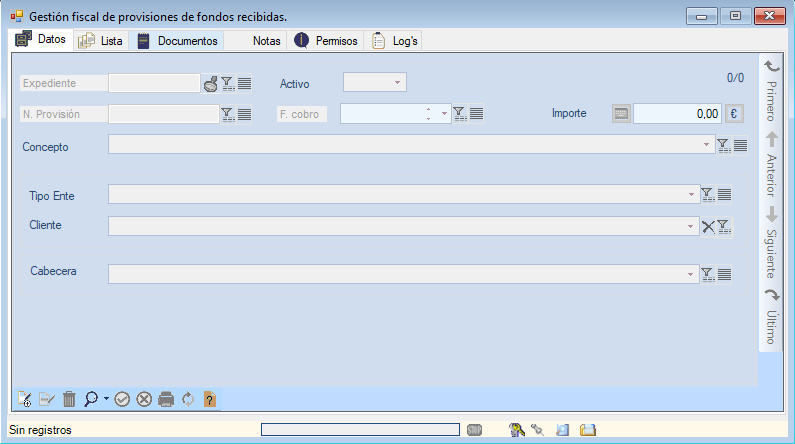
En el campo «Expediente» indicaremos el número o referencia del expediente la que queramos asignar la gestión de provisión de fondos recibida
En el campo «Activo», desde el listado desplegable seleccionaremos la opción «SI» si queremos que la provisión referenciada conste como activo o «NO» si no queremos que conste
En el campo «N. Provisión» indicaremos el número de Provisión
- En el campo «Fecha Cobro» indicaremos la fecha de cobro de la provisión
- Podremos modificar la «Fecha Cobro» manualmente desde el teclado
- Podremos modificar la «Fecha Cobro» con los botones
 para aumentar o disminuir cronológicamente la misma
 - Podremos modificar la «Fecha Cobro» con el botón
 desplegando el calendario desde el que podremos indicar la fecha deseada
