
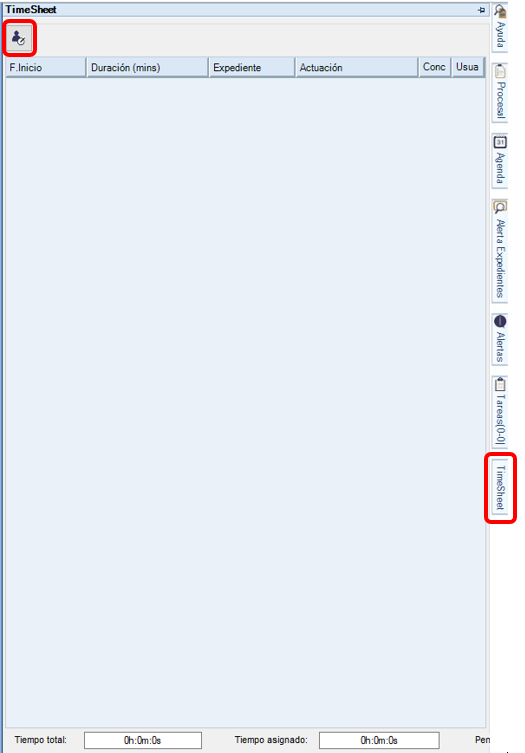
Haremos clic con el ratón en el botón  , accediendo a la siguiente pantalla:
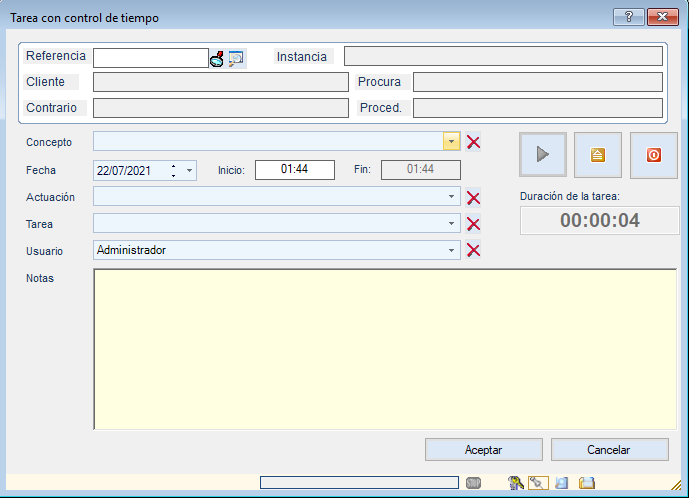
En el campo «Referencia» introduciremos el número de expediente que queramos consultar y posteriormente haremos clic en el botón  , o bien haciendo clic en el botón
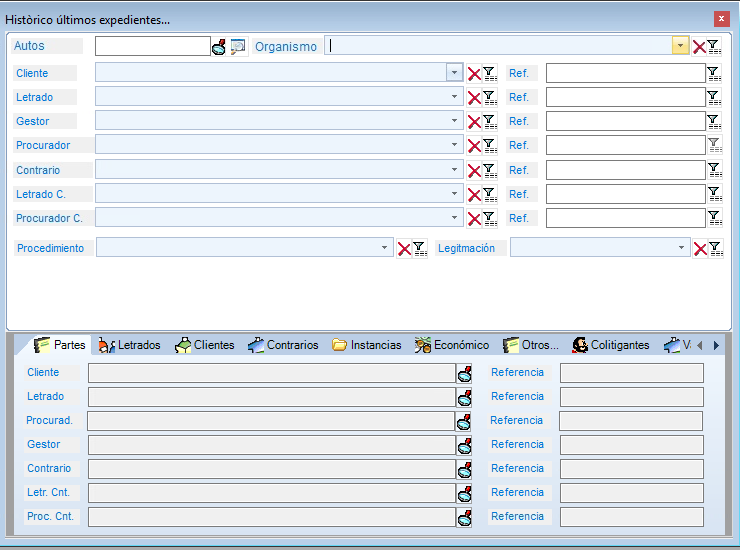
  accederemos al buscador:
Una vez localizado el expediente en el cual vamos a trabajar, podremos rellenar o modificar la ficha de control con los siguientes campos:
En el ventana «Tarea con control de tiempo» en el campo «Referencia» visualizaremos el código de la referencia del expediente buscado.
En el campo «Instancia» quedara reflejada la instancia a la que pertenece el expediente que buscamos.
En el campo «Cliente» quedara reflejado el cliente del expediente que buscamos.
En el campo «Procura» quedara reflejado el nombre del Procurador que tengamos asignado al expediente que buscamos
En el campo «Contrario» quedara reflejado el nombre del contrario que tengamos asignado al expediente que buscamos
En el campo «Proced.» quedara reflejado el Procedimiento que tengamos asignado al expediente que buscamos
En el campo «Concepto», seleccionaremos desde la lista desplegable el concepto que queramos buscar y que esté asignado al expediente que buscamos
En el campo «Fecha» indicaremos la Fecha
- Podremos modificar los Días con los botones
 para aumentar o disminuir cronológicamente los mismos
 - Podremos modificar los Días con el botón
 desplegando el calendario desde el que podremos indicar la fecha deseada
En el campo «Inicio:» indicaremos la hora de inicio desde donde queramos que empiece el contador
En el campo «Fin:» indicaremos la hora final si queremos acotar en tiempo
En el campo «Actuación», seleccionaremos desde la lista desplegable el concepto que queramos buscar y que esté asignado al expediente que buscamos
En el campo «Tarea», seleccionaremos desde la lista desplegable el concepto que queramos buscar y que esté asignado al expediente que buscamos
En el campo «Usuario», seleccionaremos desde la lista desplegable el concepto que queramos buscar y que esté asignado al expediente que buscamos
En el campo «Duración de la tarea:», visualizaremos las horas, minutos y segundos de la duración total de la tarea seleccionada
En el campo «Notas», tendremos la posibilidad de anotar texto explicativo en relación al control del tiempo del expediente seleccionado
Con el botón  activaremos el inicio del contador del tiempo
Con el botón  activaremos la pausa del contador del tiempo
Con el botón  activaremos la parada del contador del tiempo
